Y!mobile初期登録と「Y!mobileメール」について
20/07/01 更新
「Y!mobileの初期登録」と「Y!mobileメール」のあれこれ。
目次
マイワイモバイル へ
初期登録
初期登録「解除」
Y!mobileメールの変更
MMSメールの変更
メールアドレスの構造
Y!mobileのメールの種類
「メアド」や「電話番号」でYahoo!にログインする
ログインに使えないパターン
Y!mobileメールの送信先
Yahoo!メールアプリ
Sponsored Link
マイワイモバイル へ
→ My Y!mobile ホーム
→ Y!mobile メニュー
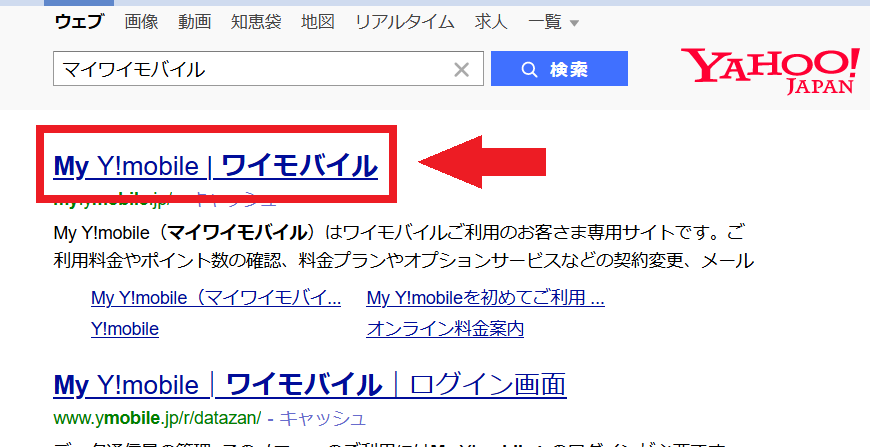
「ワイモバイル」で検索。
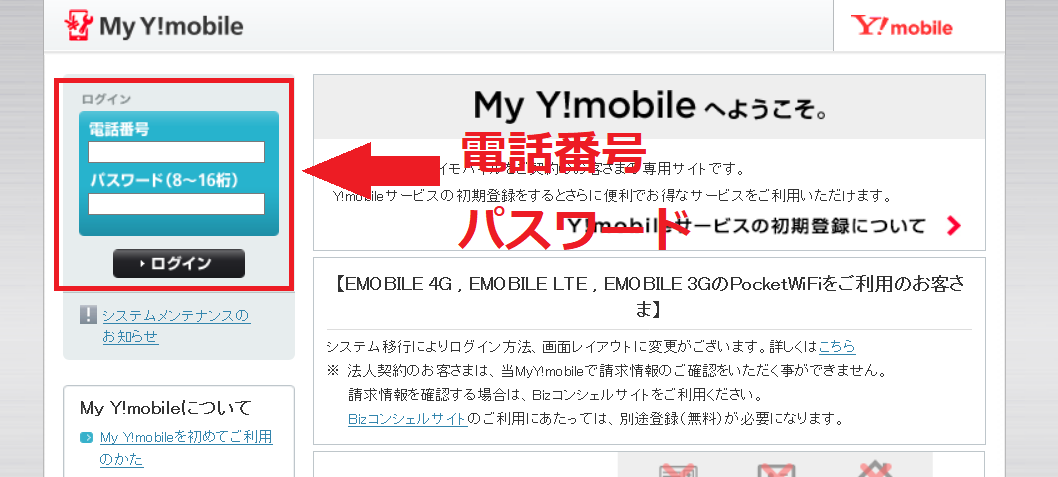
「My Y!mobile」で「電話番号」「パスワード」を入力し「ログイン」。
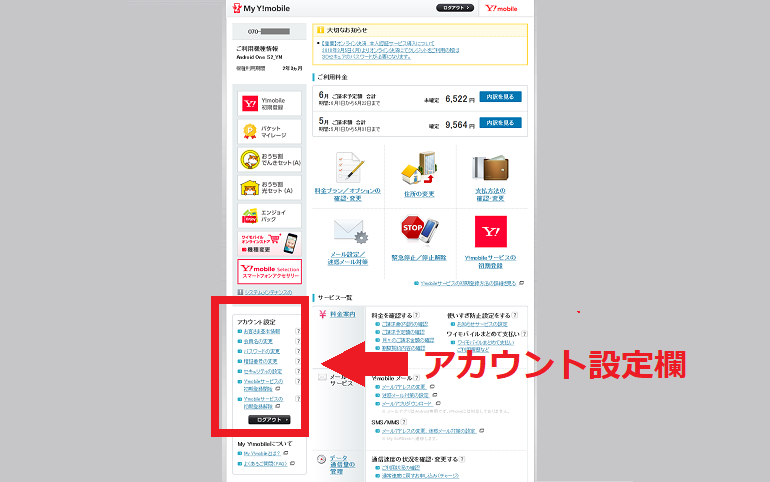
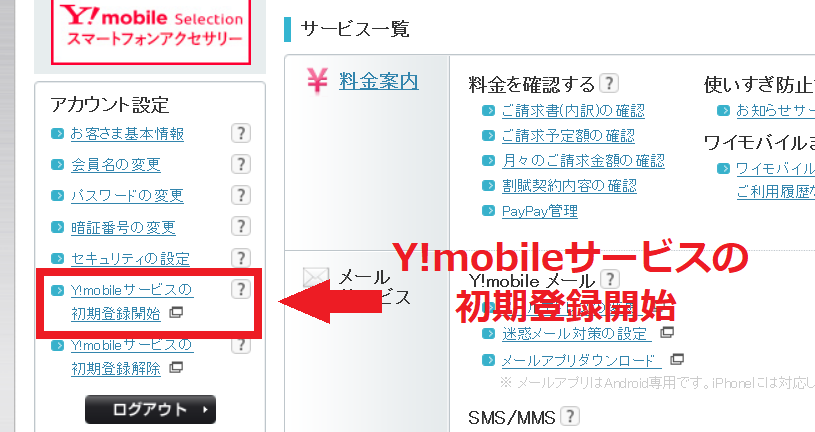
左側メニューの「アカウント設定」欄までスクロールします。
初期登録
「初期登録」で「Yahoo!IDとの連携」と「Y!mobileメール」の登録を行います。
「Y!mobileサービスの初期登録開始」をクリック。
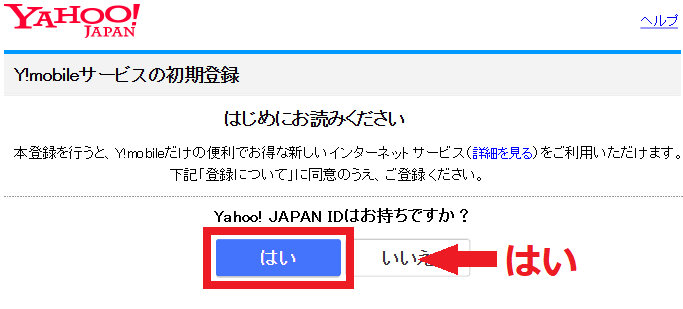
「Yahoo!IDはお持ちですか?」→「はい」
(無ければ、「いいえ」から「新規作成」していきます。)
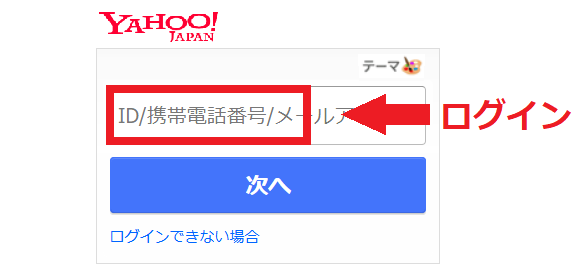
「ログイン」します。
希望する「Y!mobileメールアドレス」を入力。

「Yahoo!IDの連携」と「Y!mobileメアド」の登録が完了。
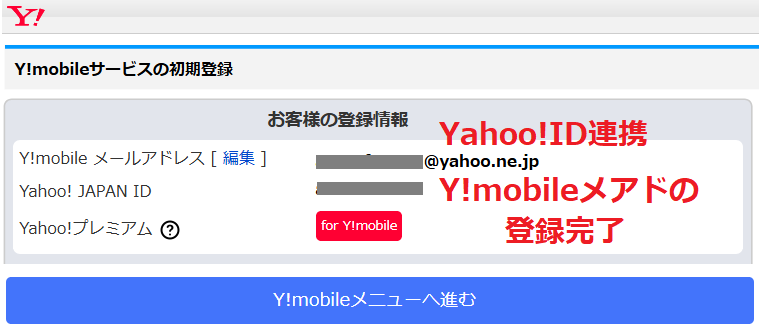
「初期登録」は以上です。
初期登録「解除」
別の「Yahoo!ID」に登録し直す時などに、「初期登録」を「解除」します。
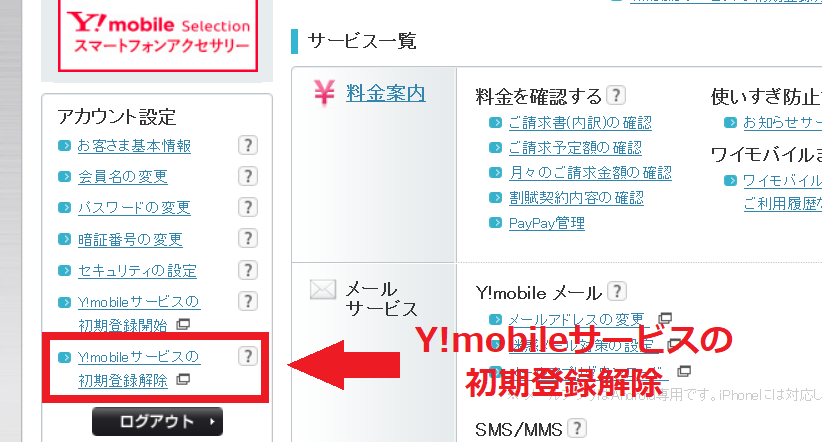
「Y!mobileサービスの初期登録解除」をクリック。
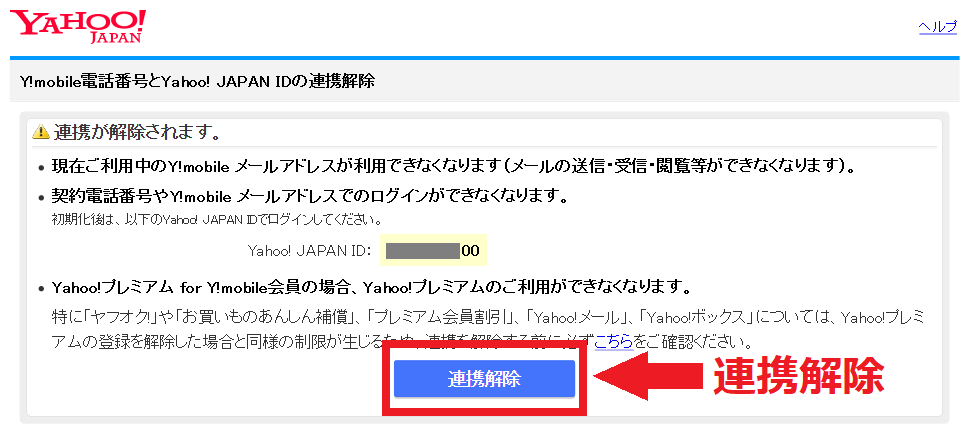
「連携解除」をクリック。
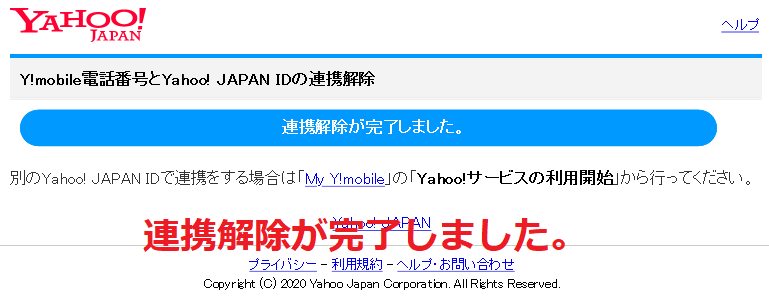
「連携解除が完了しました。」
「Yahoo!ID」の
「ログイン方法」が「電話番号」、かつ
「パスワード」が「無効」になっている状態で、
「ワイモバイル」連携を「解除」すると、
「ログイン」できなくなる可能性があるので、
「パスワード」を「有効」にするか、
「連絡用メールアドレス」を正確に設定しておくことをお勧めします。
「ログイン方法」や「パスワードの設定」は、「Yahoo!JAPAN」トップの「登録情報」から確認できます。
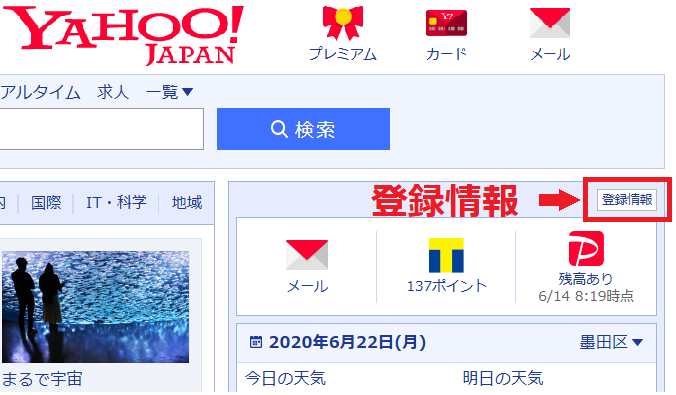
●確認方法
・「パスワードの有効/無効」の確認方法
「Yahoo!JAPANトップ」→「登録情報」→「ログインとセキュリティ」タブ→「パスワード」
・「連絡用メールアドレス」の確認方法
「Yahoo!JAPANトップ」→「登録情報」→「登録情報の編集」タブ→「パスワード」→「メールアドレス」の「詳細」→「連絡用メールアドレス」
Y!mobileメールの変更
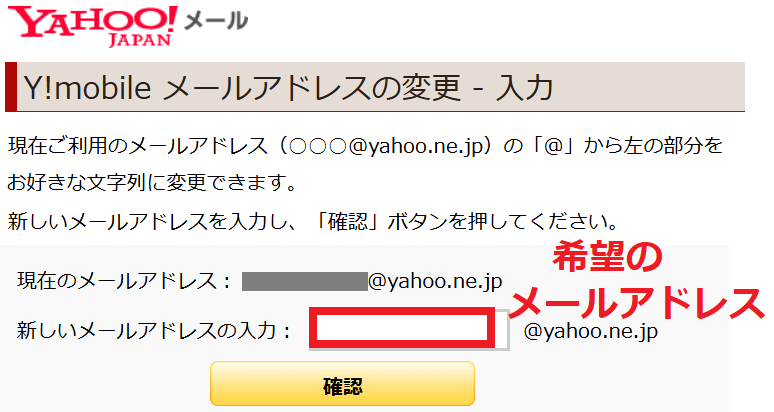
「Y!mobileメール」欄の「メールアドレスの変更」をクリック。

希望する「Y!mobileメールアドレス」を入力。
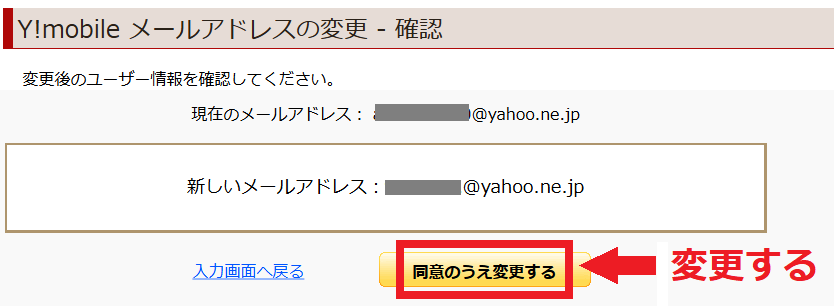
「同意のうえ変更する」をクリック。
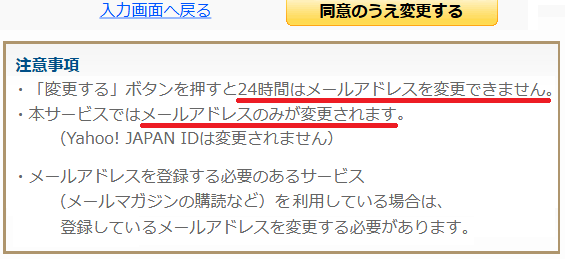
「注意事項」として、
「変更後」は「24時間は、再変更できない」とのこと。
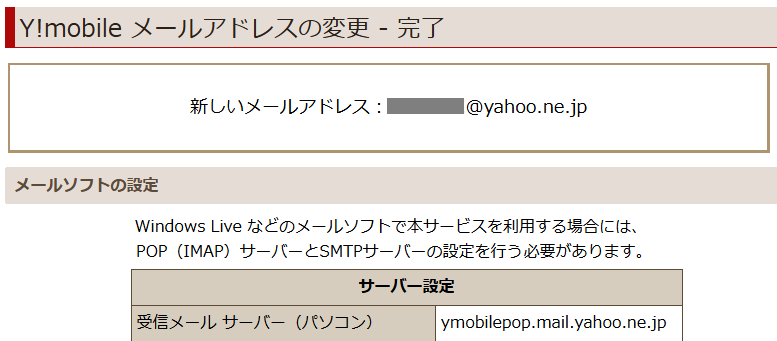
変更完了です。
「Yahoo!メール」と「Y!mobileメール」は「別物」なので、
「Yahoo!メール」だったら、誰かがとっくに「取得済みの文字列」でも取得できることが多い。
MMSメールの変更
「SMS/MMS」欄の「メールアドレス変更」をクリック。

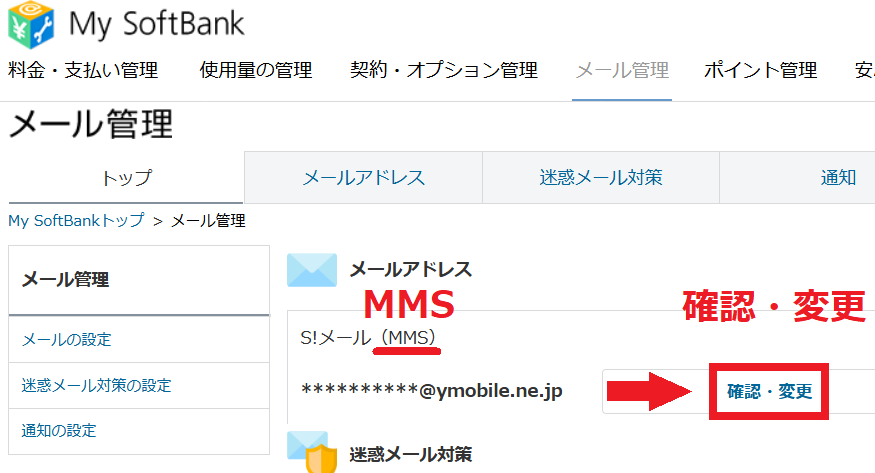
「S!メール(MMS)」の「確認・変更」をクリック。
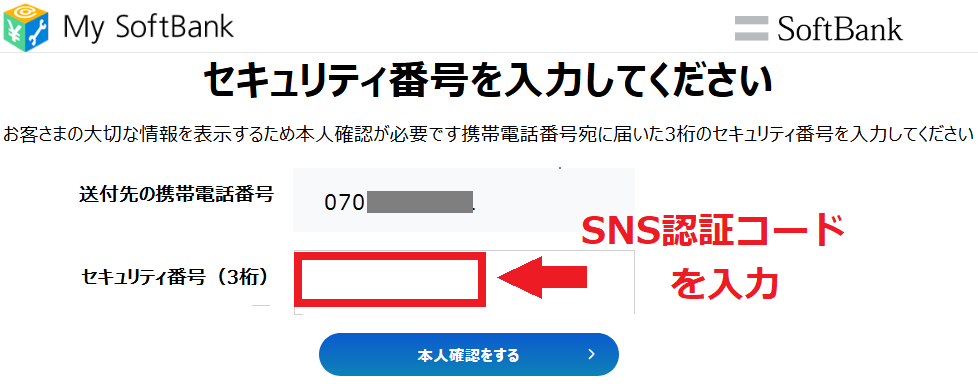
「SNS認証コード」を入力します。
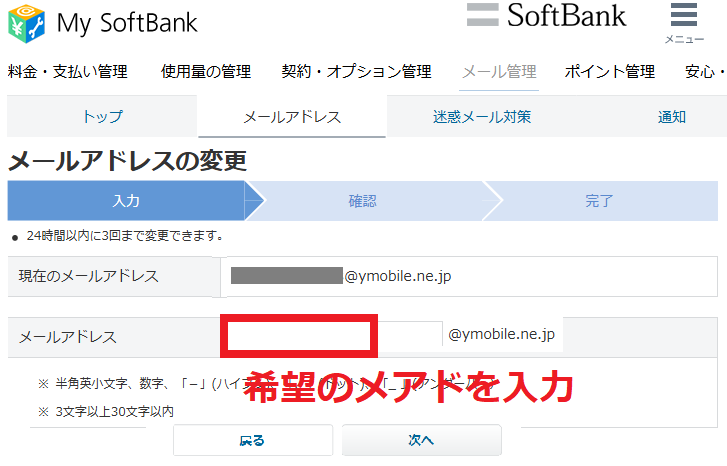
「希望のメアド」を入力して、「MMS」のメアドを変更します。
(変更は24時間に3回まで)
メールアドレスの構造
「メールアドレス」の「@」以前を「ローカル部」、以降を「ドメイン」と呼びます。
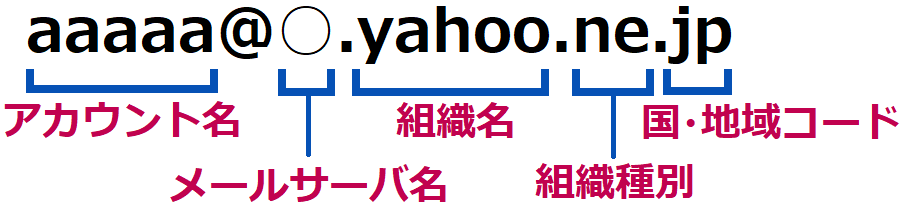
「ドメイン」は「.」(ドット)で区切られ、通常、「メールサーバ」「組織名」「組織種別」「国・地域コード」と続きます。
特に、右端から順に、上図を例にすると、「地域コード」を「トップレベルドメイン」と呼び、「組織種別」を「セカンドレベルドメイン」、「サードレベルドメイン」・・・と続く。
「組織種別」は「co」(企業)、「ne」(ネットワークサービス)、「ac」(大学)、「go」(行政)、「or」(任意団体、~法人の類)などがあります。
Y!mobileのメールの種類
→
Y!mobileのメールアドレスってどうなるの?|乗り換えガイド
→ Y!mobile メールについて
「~@yahoo.co.jp」
・名称は「Yahoo!メール」
・「ローカル部」の文字列はYahoo!ID(@以前の文字列)
・フリーメールアドレス
・Yahoo!IDの新規登録時に誰でも取得可
「~@yahoo.ne.jp」
・名称は「Y!mobileメール」
・Yahoo!IDではない(@以前の文字列)
・Y!mobileユーザー特典としてのメールサービス
・「Y!mobile初期登録」時に取得
・「ブラウザ」の「Yahoo!メール」から使用可
・「Yahoo!ID」と「連携」(ログイン)して使用
。
・元々「Yahoo!BB」会員向け「@ybb.ne.jp」メールサービスが派生
「~@ymobile.ne.jp」
・名称は「MMS」
・Yahoo!IDではない(@以前の文字列)
・「MMSキャリアメール」
・ワイモバのSIMカード挿入のスマホの「Yahoo!メールアプリ」から使用
・Yahoo!IDとの「連携」機能はない
・過去のMMSメール(SoftBankにより買収)
2003年まで J-PHONE「@jp-◯.ne.jp」
2006年まで ボーダフォン「@◯.vodafone.ne.jp」
2014年まで ウィルコム「@pdx.ne.jp」「@willcom.com」
イー・モバイル「emobile.ne.jp」
「メアド」や「電話番号」でYahoo!にログインする
「Y!mobile初期登録」後は、
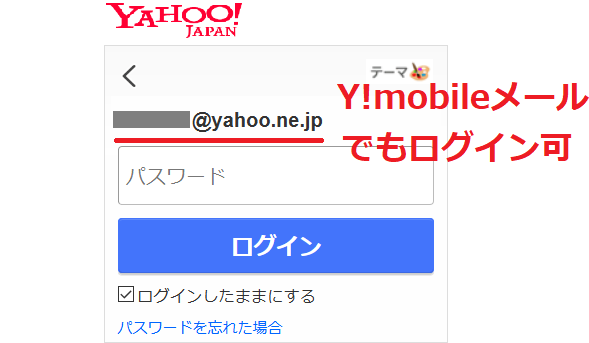
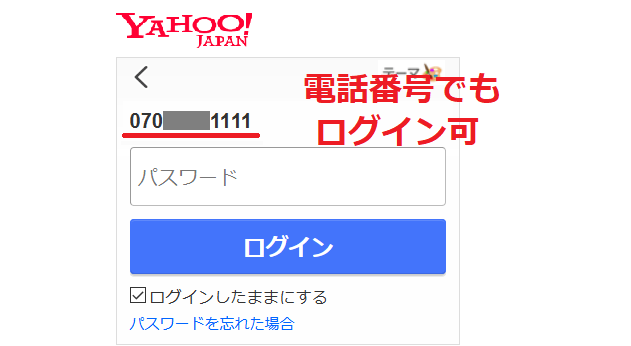
「Y!mobileのメアド」や「電話番号」でも、「Yahoo!JAPAN」にログイン可。
連携している(紐づけた)「Yahoo!ID」の代わりにログインできるだけで、「メアド」や「電話番号」自体が、「Yahoo!ID」になったわけではないので注意。
「Y!mobileメールアドレス」でもログイン可。
「電話番号」でもログイン可。
「Yahoo!JAPAN」と「マイワイモバイル」へのログインは、どちらも「電話番号」が使えるが、「パスワード」はそれぞれ別物なので注意。
「マイワイモバイル」にとっての「電話番号」は、「代わり」ではなく、それ自体がログインID。

ログインに使えないパターン
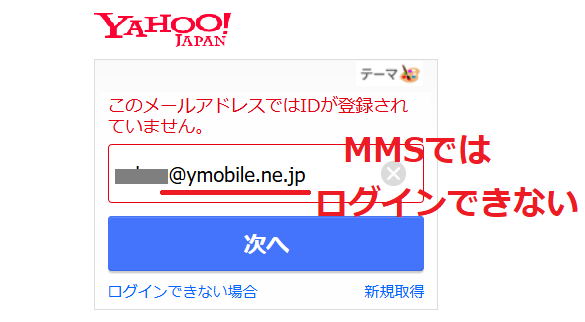
「MMS」(@ymobile.ne.jp)は、「Yahoo!ID」と「連携」機能がないため、「Yahoo!JAPAN」へのログインには使えない。
「Y!mobileメール」の「ローカル部」(@以前の文字列)のみでログインは、
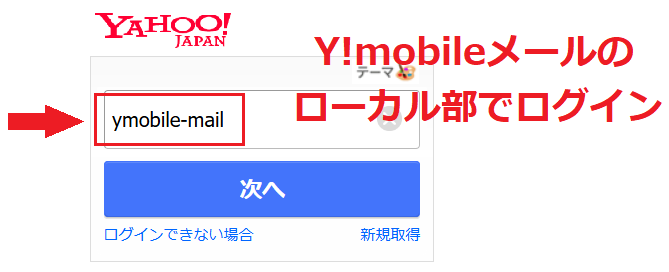
「フリーメール」(@yahoo.co.jp)と違い、「Y!mobileメール」の「ローカル部」自体は「Yahoo!ID」ではないので、エラーが出る。
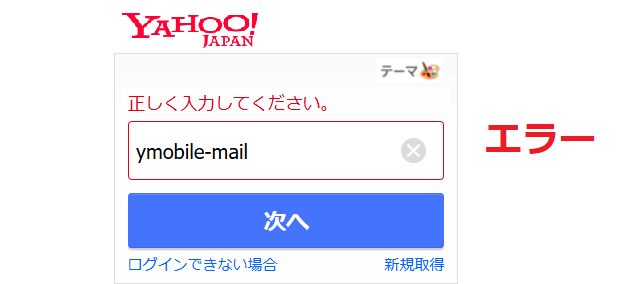
(大昔に誰かが所得した「Yahoo!ID」でログインできない、あるいは未登録のIDとしてエラーが出る。)
Y!mobileメールの送信先
ブラウザの「Yahoo!メール」は、送信者を「フリーメール」と「Y!moblieメール」で選択可。
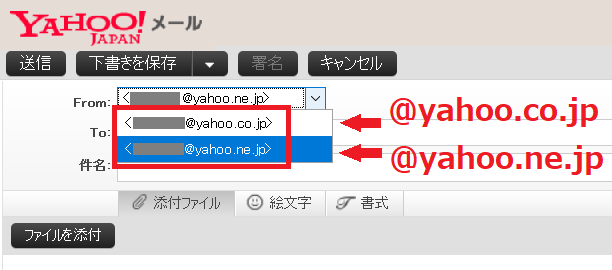
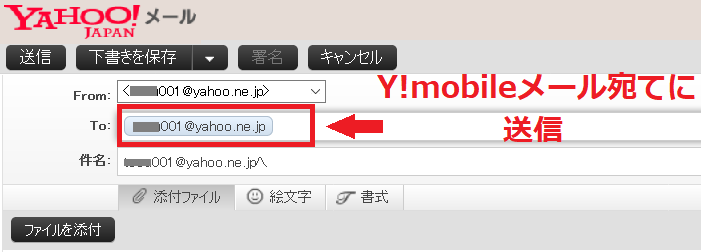
「Y!mobileメール」(@yahoo.ne.jp)宛てに「送信」してみる。
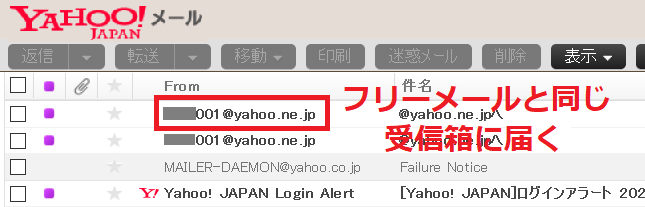
届いた「Y!mobileメール」(@yahoo.ne.jp)は、
「フリーメール」(@yahoo.co.jp)と同じ、「受信箱」に届く。
(「設定・利用規約」→「メール設定」→「フィルタ」から無理やり2つを振り分けることは可能。)
送信先を「フリーメール」(@yahoo.co.jp)と
「Y!mobileメール」(@yahoo.ne.jp)で間違えると、
「co」と「ne」だけの違いだが、
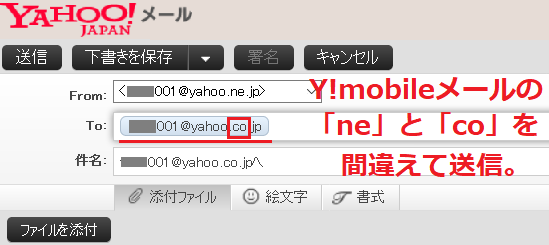
当然、両者は別物なので、送信エラー(Failure Notice)で届かない。

Yahoo!メールアプリ
スマホでは、「Yahoo!メール」アプリを使えば、
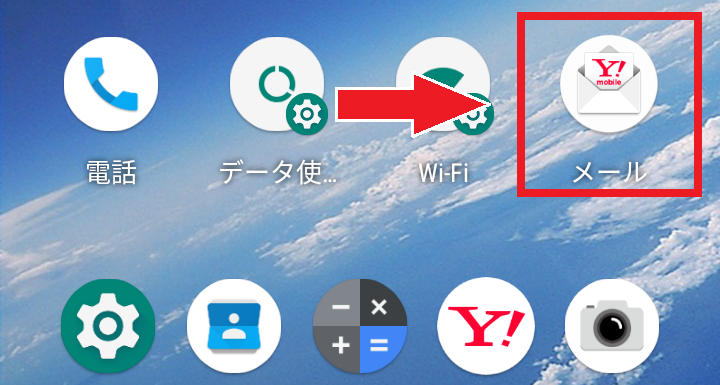
「Yahoo!メール」「Y!mobileメール」「MMS」「SMS」を一元管理できます。
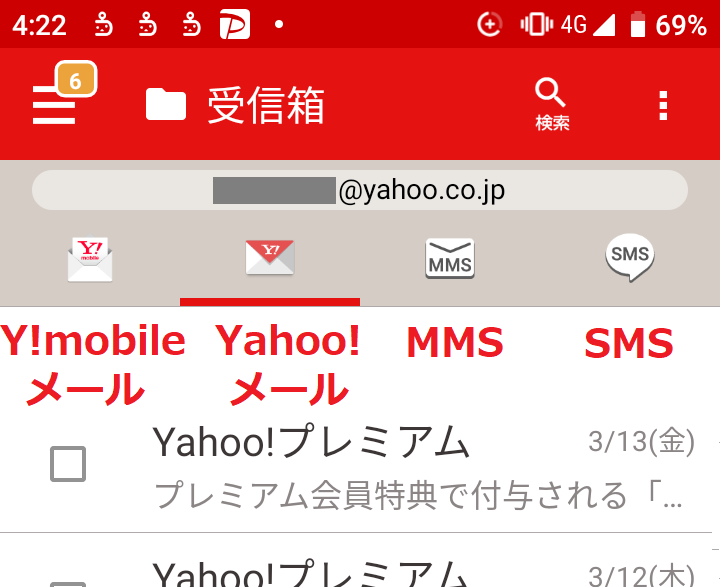
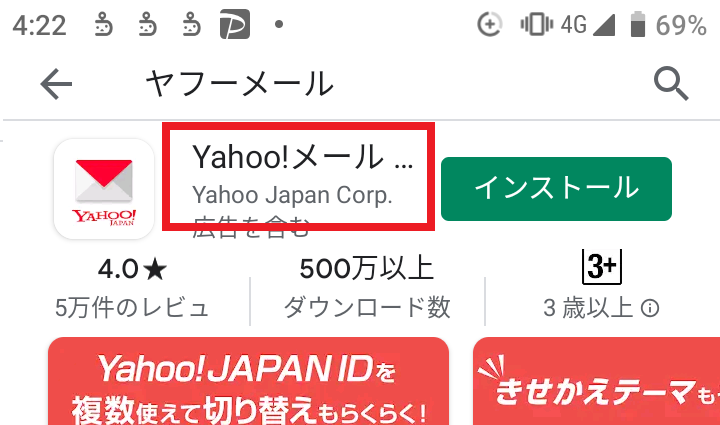
「Google Play」などからインストールできます。