ポータブルWi-Fiルータを使った話
エレコムの「WRH-300WH3」を使った話です。
LANケーブル先端に本製品を接続すると、Wi-Fiを飛ばせます。
有線接続しかない環境で、スマホなどの無線接続しかできない端末を使う時に便利です。
目次
仕様
モード
ハード
スマホ版かんたんセットアップ
PC版の設定ページでモード変更
Sponsored Link
仕様
→ Wi-Fiポータブルルータ WRH-300WH3/ELECOM
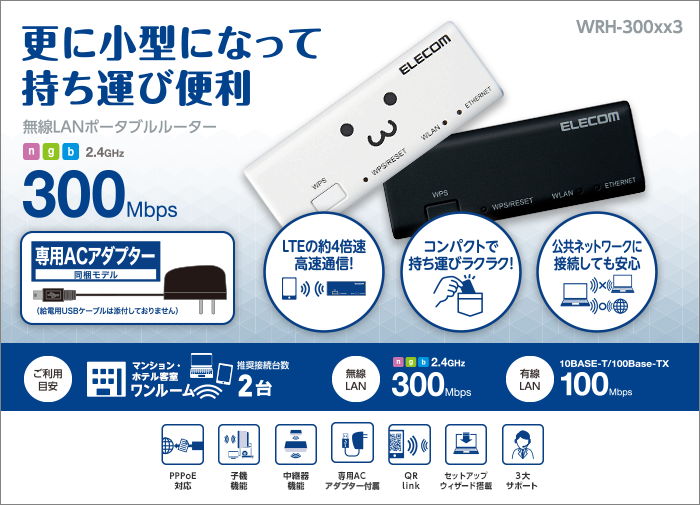
数年前まで、ヨドバシでも売っていたが今は売っていませんでした。
「推奨接続台数」は2台とのこと。
電波は1Fに本器を置いて2Fまで届きます。
おそらく数軒先まで届きます。
夏場に使うと、多少、発熱が気になります。
| メーカー | エレコム |
|---|---|
| 種類 | Wi-Fiポータブルルータ |
| 型番 | WRH-300WH3 (ACアダプタ)
WRH-300WH3-S(USB給電) |
| 寸法(mm) | 幅24×奥行き65×高さ18 |
| 質量 | 20g |
| 動作環境 | 0 ~ 40℃ |
| 消費電力(定格) | 約2.4W(最大) |
| 搭載モード | ルーターモード(初期値)
アクセスポイントモード 無線子機(コンバーター)モード 中継器モード |
| 伝送速度(理論値) | 11n : 最大300Mbps
11g : 最大54Mbps 11b : 最大11Mbps |
| 無線LAN規格 | IEEE802.11n/g/b |
| 希望小売価格 | ¥3,570(税抜) |
| 購入時価格 | 2,160円 amazon(2019年)。 |
モード
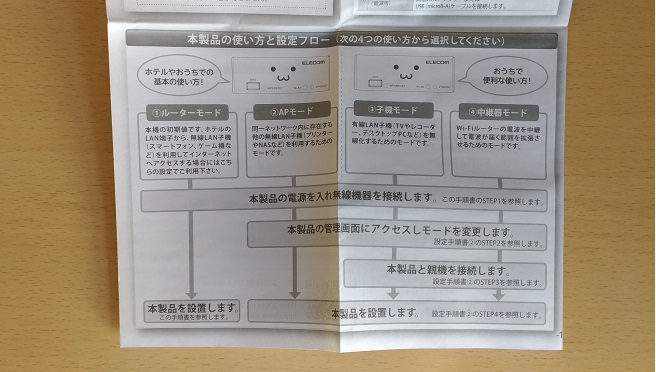
■RT(ルーター)モード
LANケーブルの先端に挿してWi-Fi化。
有線LANしかない環境で無線機器(スマホなど)を使う時など。
ルーター機能ON。
モデムやONUのほとんどは「ルーター機能」が既に付いているので、「ルーターの下にルーター」という形になってしまうがWi-Fiとしては動作はする。
RTモードがデフォルト設定のため、このモード以外はPCから設定が必要。
■AP(アクセスポイント)モード
LANケーブルの先端に挿してWi-Fi化。
RTモードの「ルーター機能」がOFFのモード。

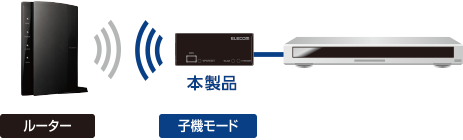
■子機モード
家電側のLANケーブルの先端に挿して家電の方をWi-Fi化。
無線LANしかない環境で、プリンターなどの有線接続の機器を無線化する。
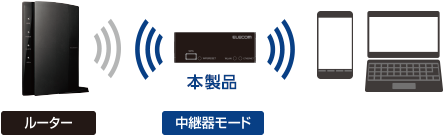
■中継器モード
親機(モデムなど)と子機(スマホなど)の間を中継して、Wi-Fiの届く距離を伸ばす。
LANケーブルは挿さずに使う。
ハード
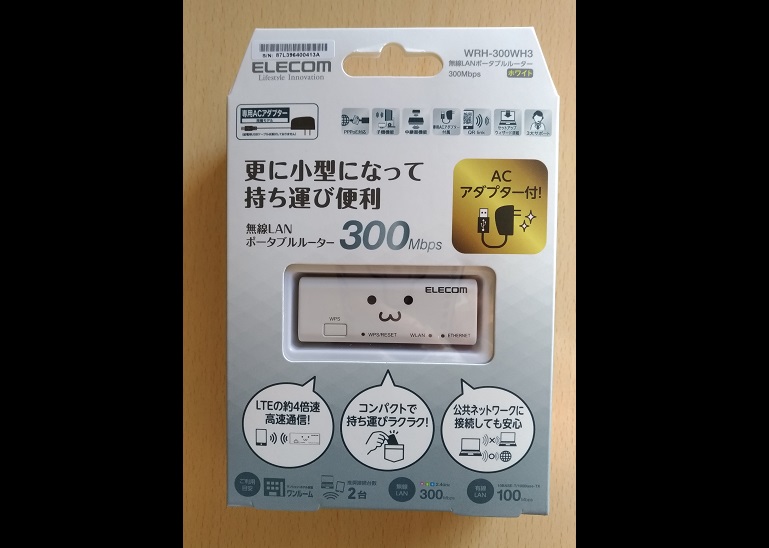
パッケージ。
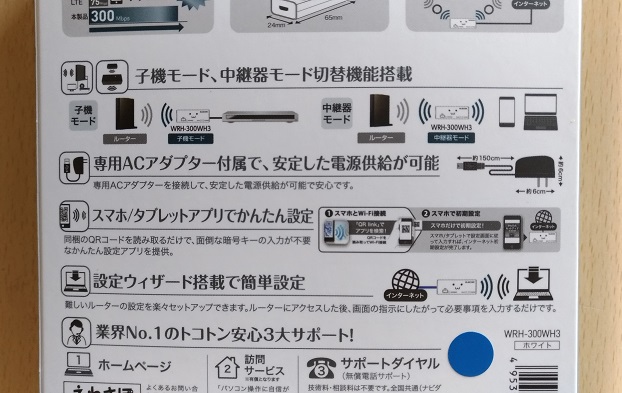
裏面。

ネットワーク内のPC同士のアクセス(共有フォルダなど)を禁止する機能もあり、複数人での利用でも安心とのこと。
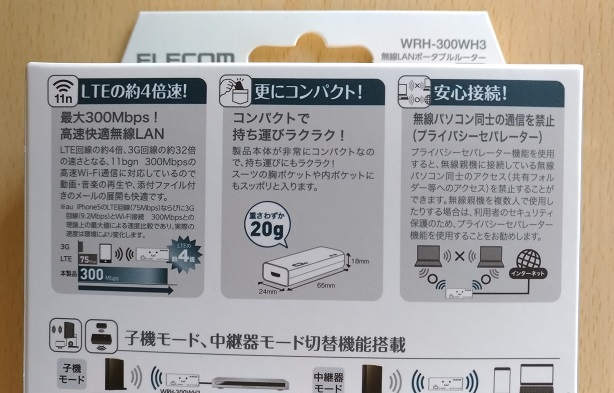
PCからルーターにアクセスしただけで「設定ウィザード」が出たり、スマホからQRコードを読み取るだけで設定を始められる機能があるのとのこと。
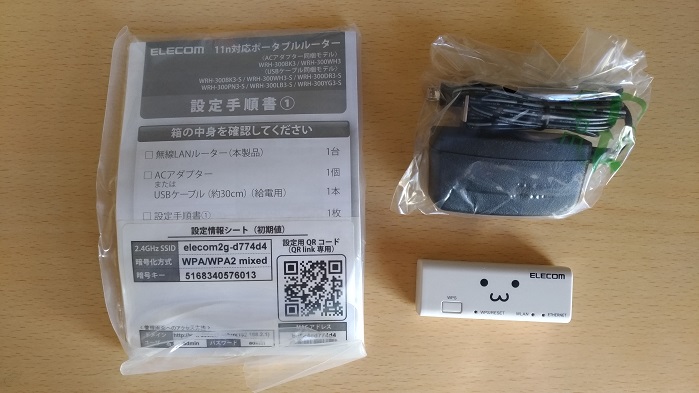
本体、ACアダプタ、書類。
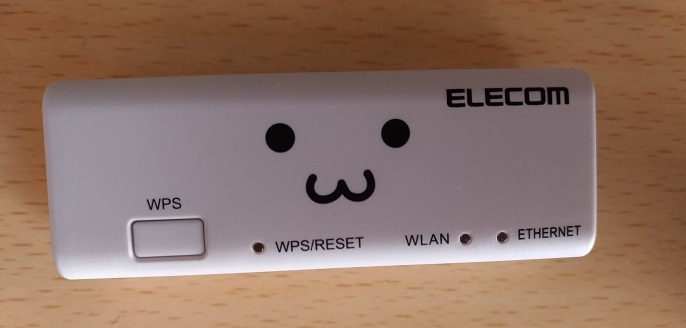
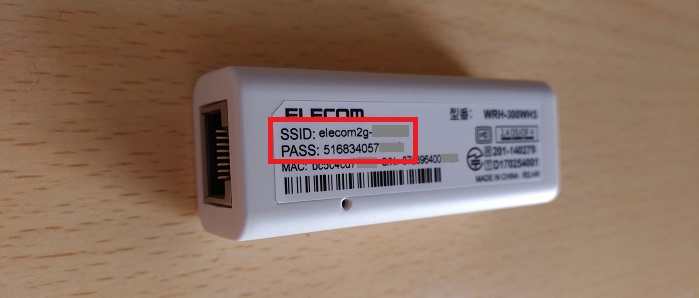
本体の表面。
本体の裏面に「SSID」と「PASS」が書かれている。
スマホやPCなどからWi-FiをONにし、この「SSID」を探して接続し、パスワードを入力する。
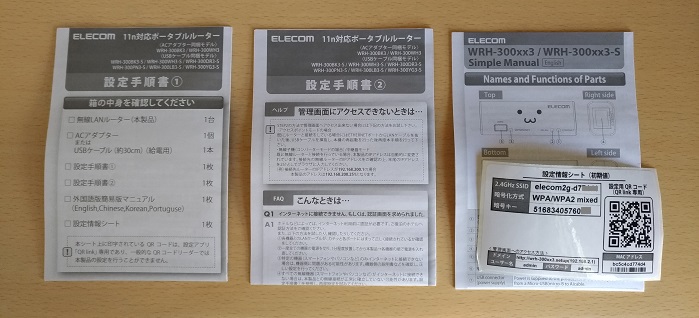
設定手順書①②、外国語版簡易マニュアル、設定情報シート。
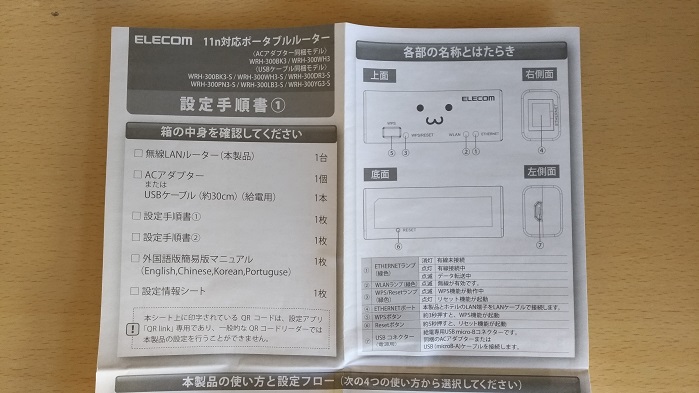
内容物、各部の名称。
各モードの説明。
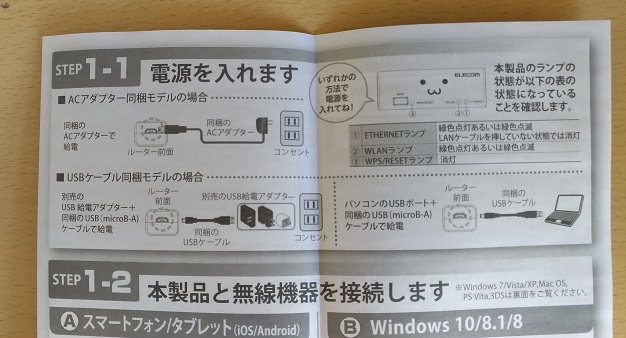
電源を入れます。(AC電源モデル、USB給電モデル)
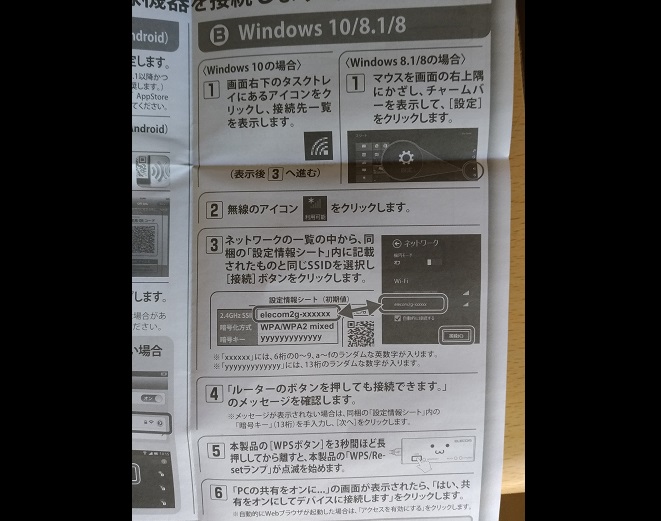
win7以前のPCは、windows画面右下の「タスクトレイ」の「無線LANアイコン」をクリックし、本器の「SSID」を探して接続。
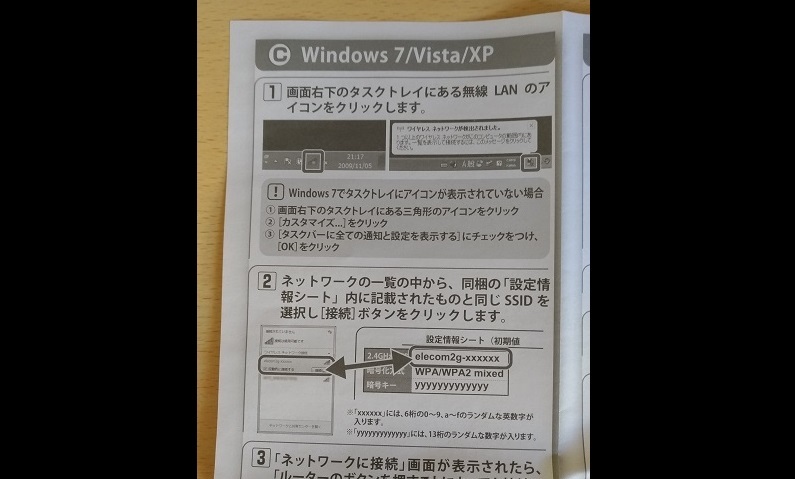
続いて、セキュリティキー「PASS」を入力します。
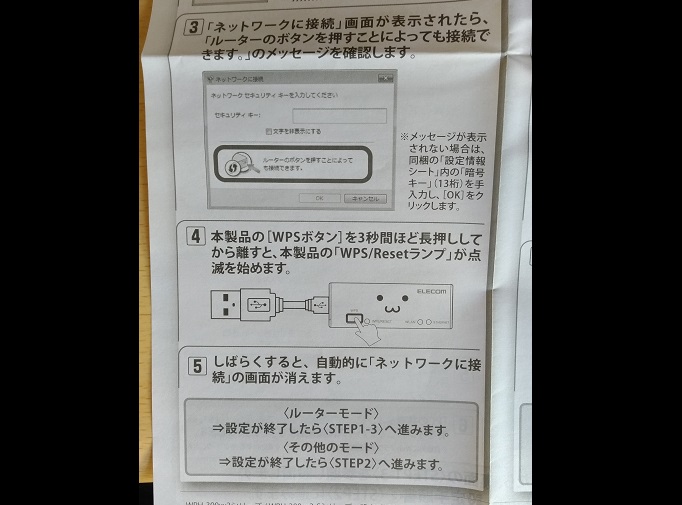
また、本器はパスワードの入力を省いて、ルータ(本器)側のボタンを押すことで接続を完了させる「WPS機能」に対応しています。
端末側とルータ(本器)が「WPS機能(Wi-Fi Protected Setup)」に対応している時に使えます。
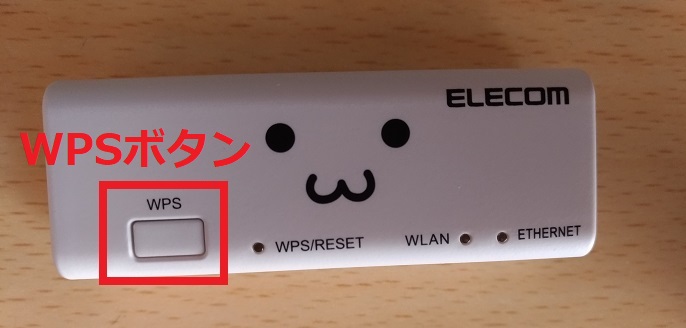
画面上に「ルータのボタンを押すことによっても接続できます」と表示されている場合は、本器の「WPSボタン」3秒長押しすると「WPSランプ」が点滅を始めて接続が完了します。
Win8や10でもデザインが異なるが手順は同じ。
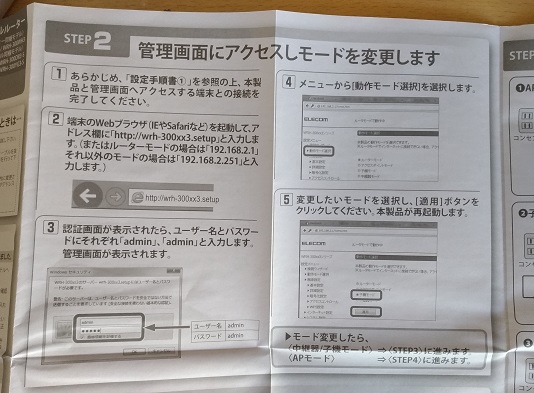
モードを変える場合。
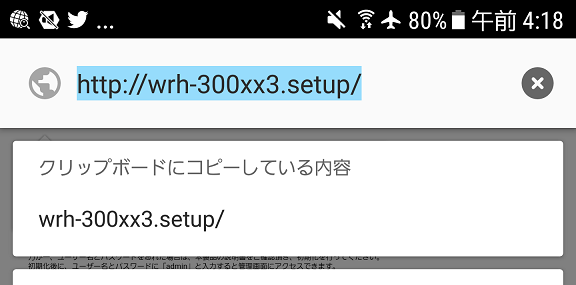
Webブラウザ(アドレスバー)に「http://wrh-300xx3.setup」
あるいはルータモードなら「192.168.2.1」
それ以外のモードなら「192.168.2.251」と入力。
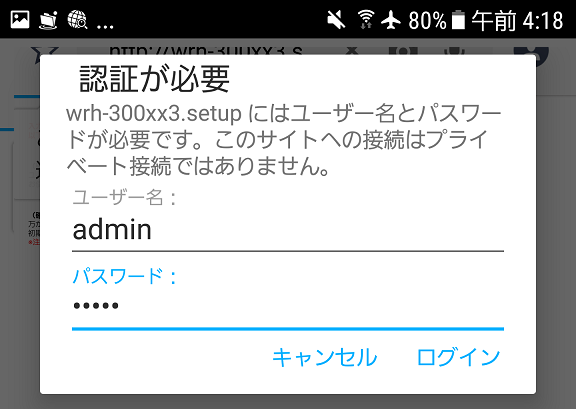
認証画面が出るので「ユーザ名」「パスワード」共に「admin]
と入力。
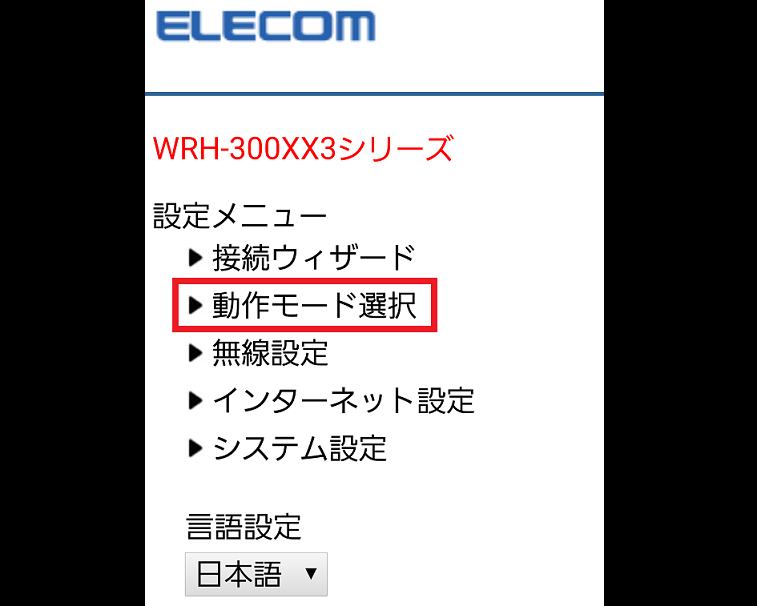
「動作モードの選択」を押して「適用」をクリックし、本器を再起動する。
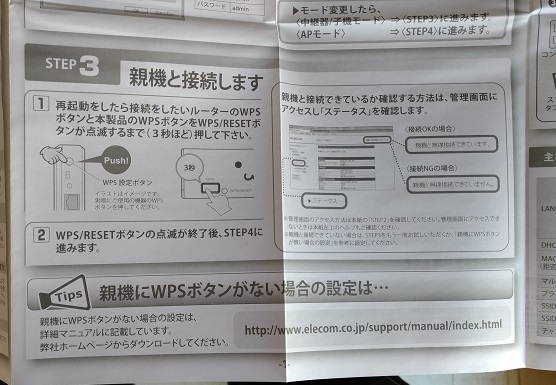
本器を中継器/子機モードとして使う場合。
親機ルータと本器の両方の「WPSボタン」を点滅するまで3秒間長押しし、点滅が終了したら接続完了。
本当に接続されているかどうかは、先ほどの管理画面から「ステータス」を押すと確認できるとのこと。
親機に「WPSボタン」が無い場合は
「 → マニュアル(取扱説明書)/ELECOM
」に詳細マニュアルがあるとのこと。
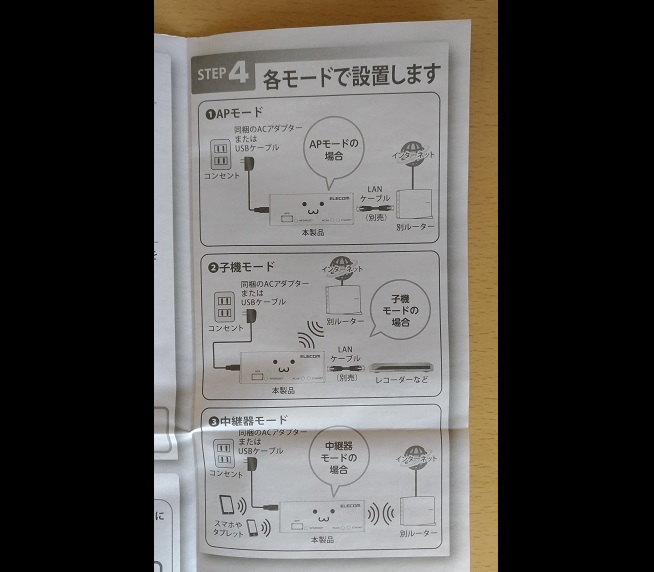
各モードに合わせて設置するとのこと。
「APモード」なら本器と親機ルータ(ONUやモデムなど)をLANケーブルで接続。
「子機モード」なら本器と端末機(プリンタやレコーダなど)をLANケーブルで接続。
「中継器モード」なら親機ルータ、端末共にWi-Fi接続なので「LANケーブル」は不要。
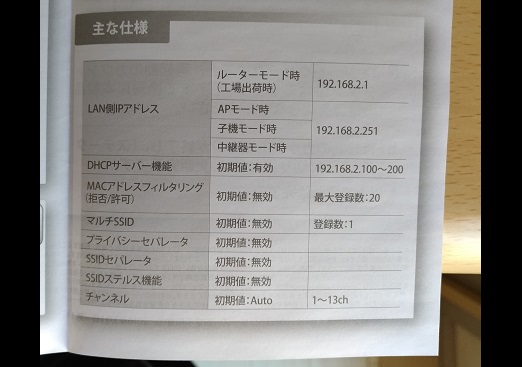
主な仕様。IPアドレスや初期値など。
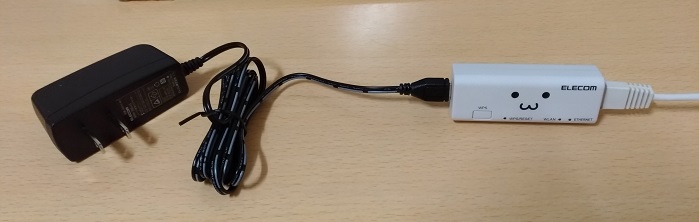
設置。

ACアダプタとLANケーブルを繋いだ図。
スマホ版かんたんセットアップ
本器とスマホがWi-Fiで接続されている状態です。
スマホのブラウザ(のアドレスバー)から設定画面のURLを入力します。
ユーザ名、パスワード共に「admin」と入力。
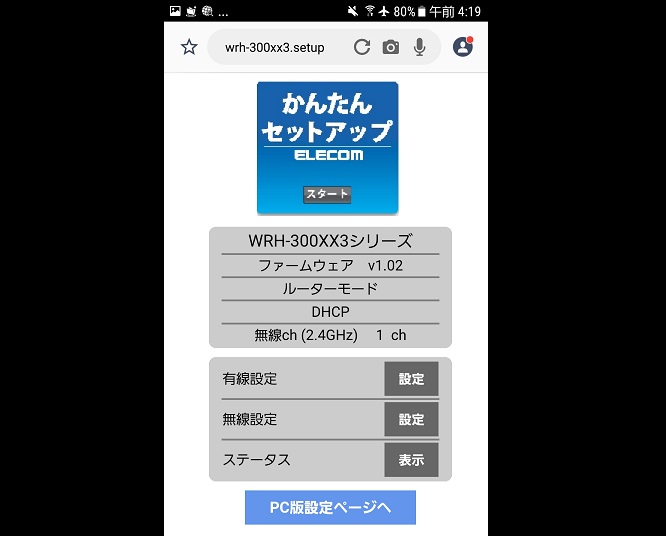
スマホの「かんたんセットアップ」画面。
ファームウェアのバージョンなど書いてある。
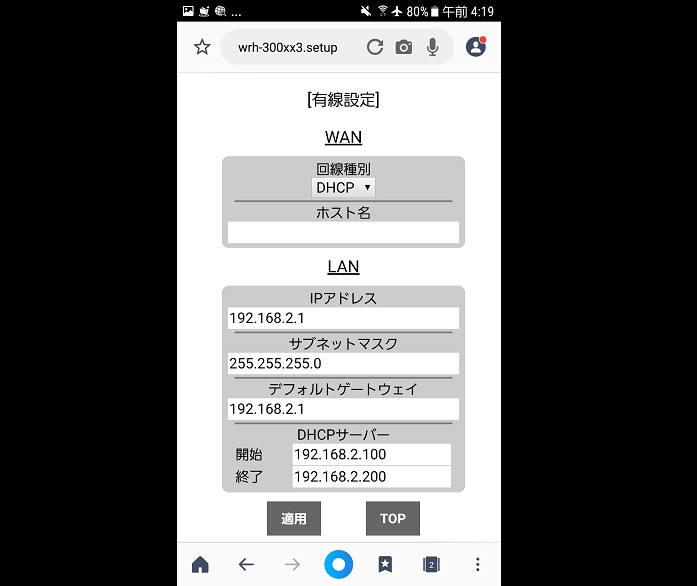
「有線設定」の画面を開いてみます。
サブネットマスクやゲートウェイなどいろいろ書いてある。
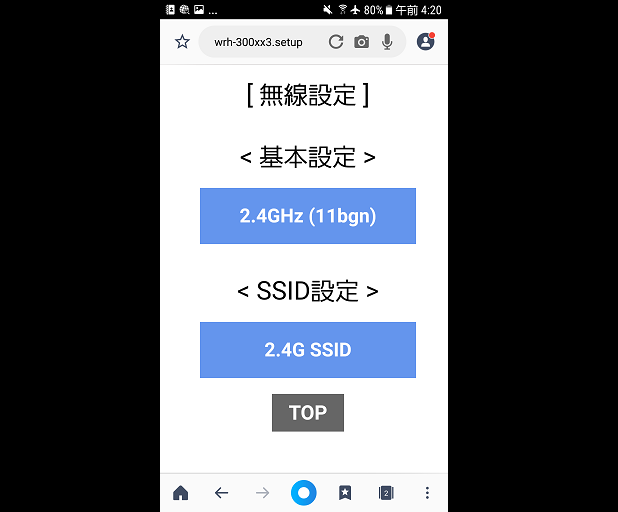
「無線設定」の画面を開いていみます。
いろいろ書いてある。
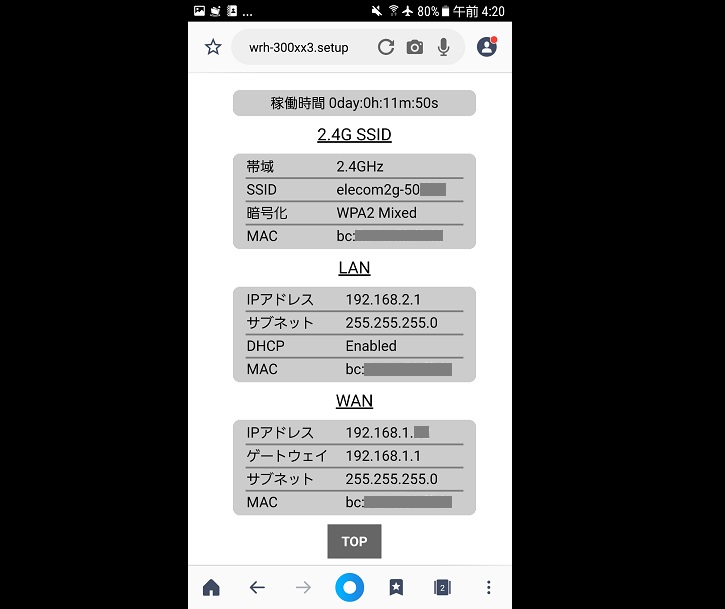
「ステータス」画面を開いてみます。
帯域や暗号化やゲートウェイなどいろいろ書いてある。
「かんたんセットアップ」の「スタート」を押してみます。
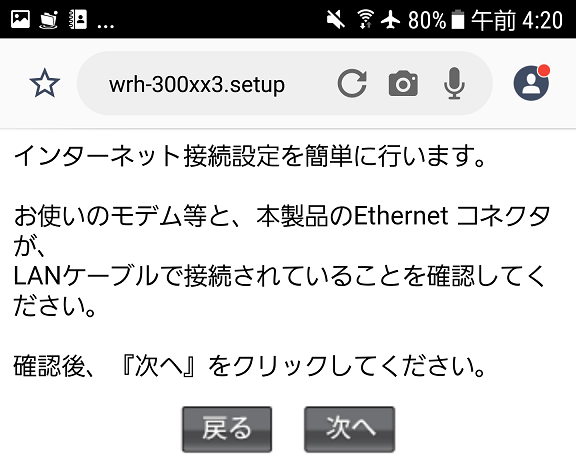
モデムと本器がLANケーブルで繋がっていることを確認してくださいとのこと。
「次へ」。
「インターネット回線種別の自動識別中」

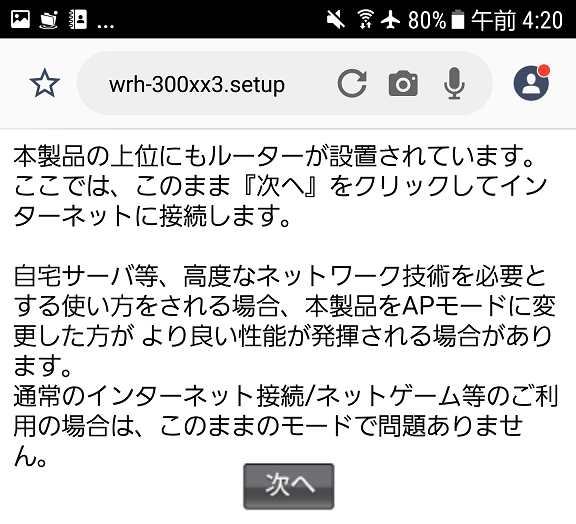
上位にルータ機能があるとのこと。
このままでも良いが、APモードの方が性能を発揮できるとのこと。
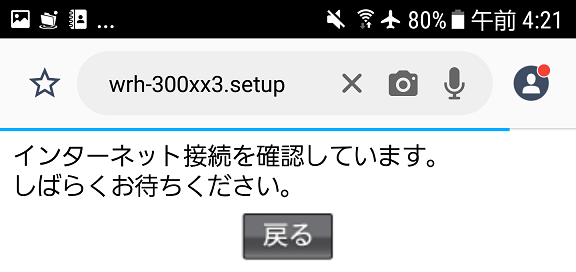
インターネット接続を確認しているとのこと。
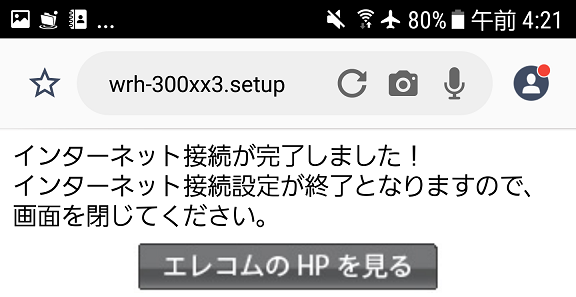
インターネット接続が完了とのこと。
スマホ版のページでは「モード変更」の項目はない様子。
PC版の設定ページでモード変更
ブラウザのアドレスバーに「かんたんセットアップ」のURLを入力して、「PC版設定ページへ」を押してみる。
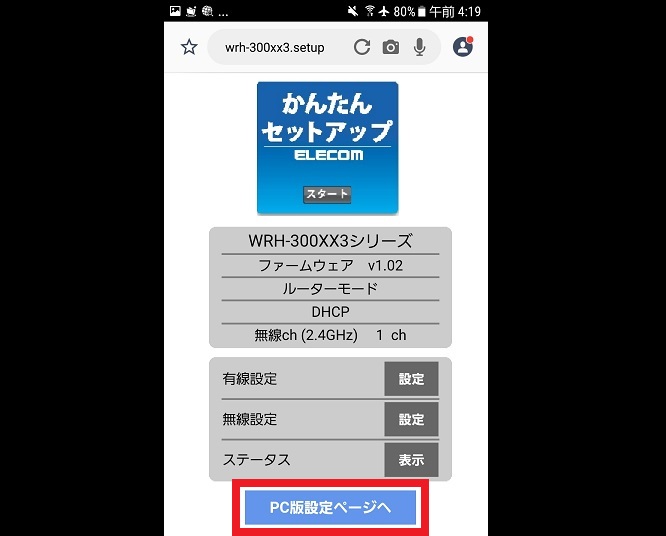
「PC版設定ページ」。
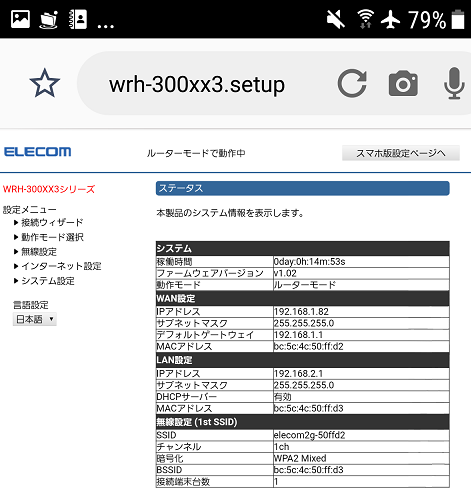
左側のメニューから「動作モード選択」
動作モードを「ルータモード」から「アクセスポイントモード」に変えてみます。
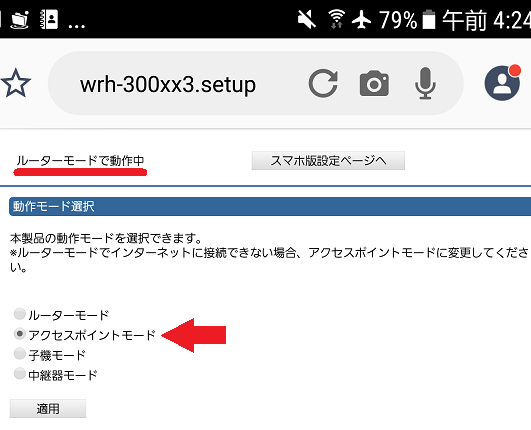
「本製品の再起動中」とのこと。
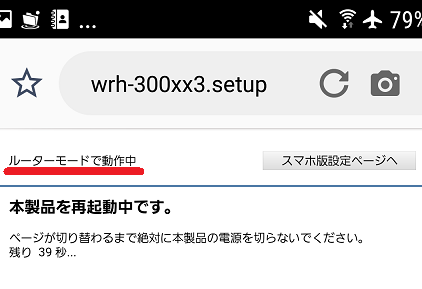
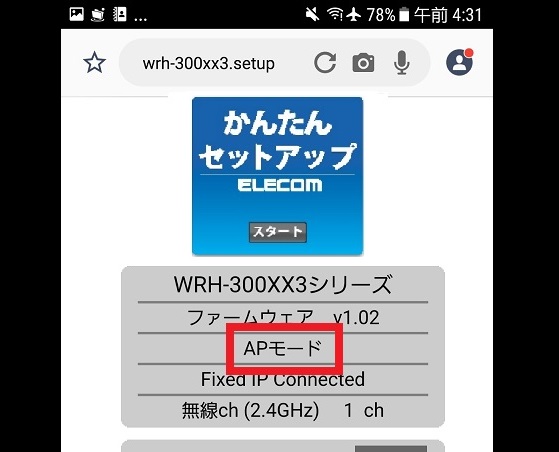
「APモード」に変わりました。
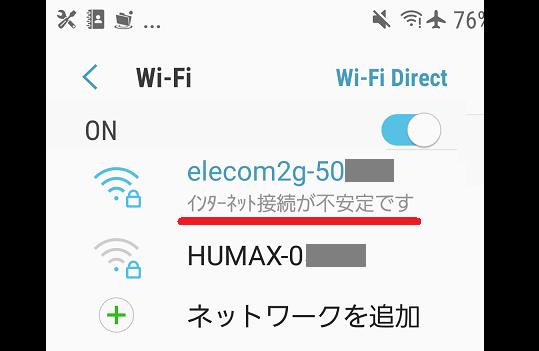
そのままネットを使うと「インターネット接続が不安定です」と表示され、うまく繋がりませんでした。
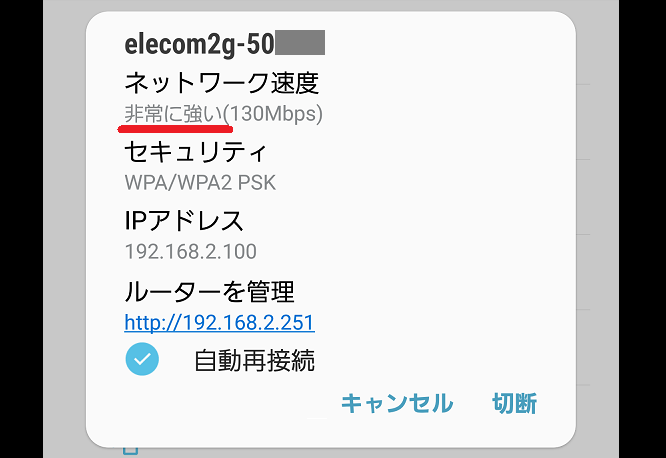
無線電波自体は「非常に強い」
本器の電源を切って再起動したら、正常に繋がりました。
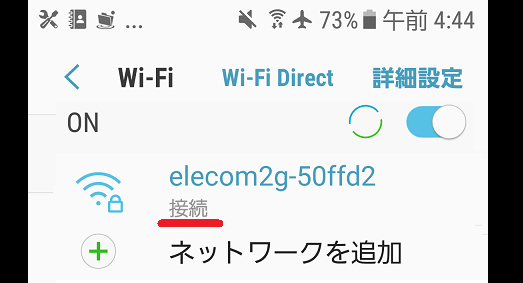
「ルータモード」から「APモード」にして起動速度が速くなったかは、体感的にはよくわかりませんでした。