ニコ生の通知を設定した話
20/04/06 更新
PCブラウザ版とスマホアプリ版があります。
目次
ブラウザのプッシュ通知 (パソコン)
設定 (スマホアプリの場合)
プッシュ通知 (スマホアプリ)
通知受け取り時間設定 (スマホアプリ)
通知を個別に指定 (スマホアプリ)
ログインする場合 (スマホアプリ)
ニコ生アラート
Sponsored Link
ブラウザのプッシュ通知 (パソコン)
ニコ生トップページの上部の自分の「ユーザー名」を押します。

マイページ右側の「アカウント設定」

「ブラウザプッシュ通知 設定」→「ON」

ダイアログが表示→「通知を許可する」
設定はこれで完了です。

ブラウザ起動中にフォロー中のユーザーが配信を始めるとPC画面右下の「通知領域」に通知が来ます。

ちなみに、一旦ログアウトして別アカでログインしても、ブラウザには前のアカウントの通知設定が残っているらしく、通知設定を「ON」にし直さないと、ログインしただけでは反映されないようです。

フォロー中の「ユーザー」or「コミュ」or「チャンネル」の生放送が始まると通知が来ます。
→ 関連記事:フォロー中のコミュの表示について

→ ブラウザのプッシュ通知の使い方/ヘルプ
設定 (スマホアプリの場合)
スマホに「ニコ生」アプリをインストールして開きます。

アプリの右下の「マイページ」
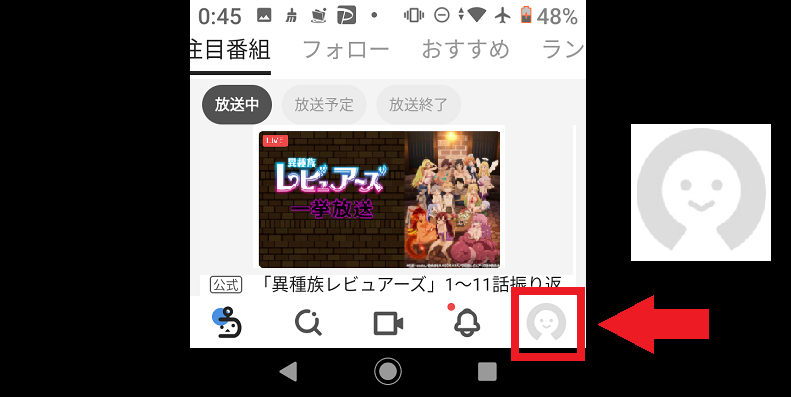
「設定」

プッシュ通知 (スマホアプリ)
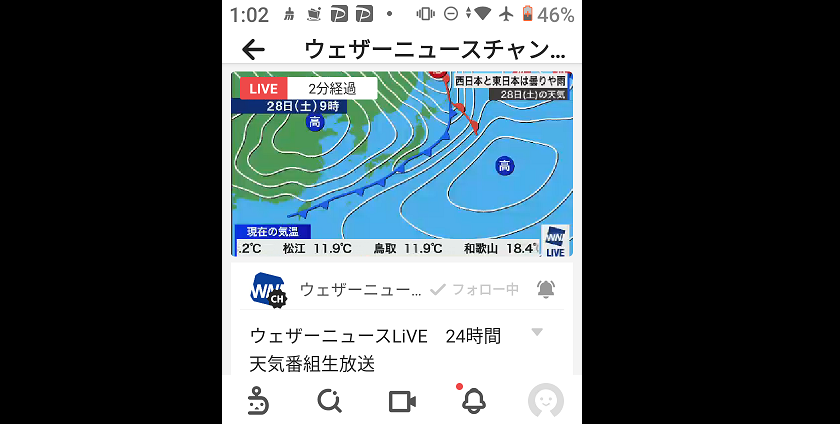
「設定」→「プッシュ通知」→「ON」にすると、

フォロー中の生放送が始まると通知が来ます。

通知を開くと生放送が始まっています。
通知受け取り時間設定 (スマホアプリ)
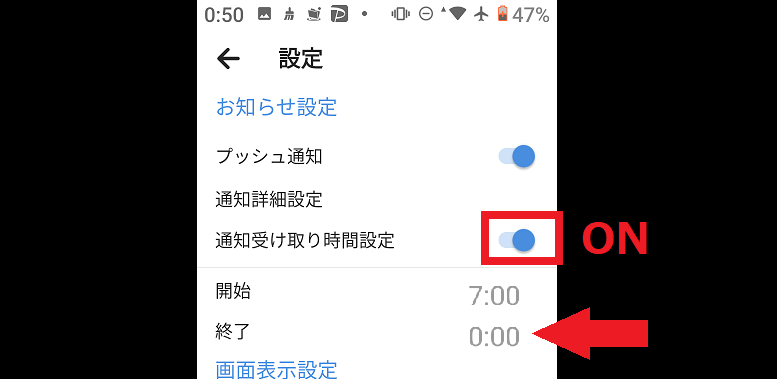
「通知」→「通知受け取り時間設定」→「ON」
「開始」/「終了」時間を設定すると、通知「ON」にしておく時間を指定できます。
通知を個別に指定 (スマホアプリ)
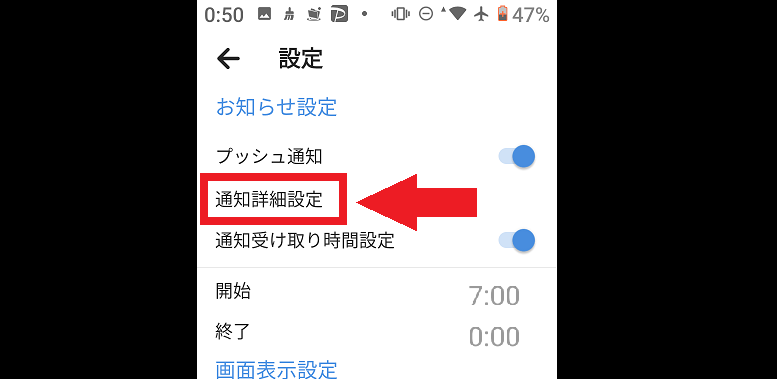
「設定」→「通知詳細設定」
「ユーザー個別設定」を開いてみます。

「マイページ」の「フォロー中」の「ユーザー」一覧のページになります。
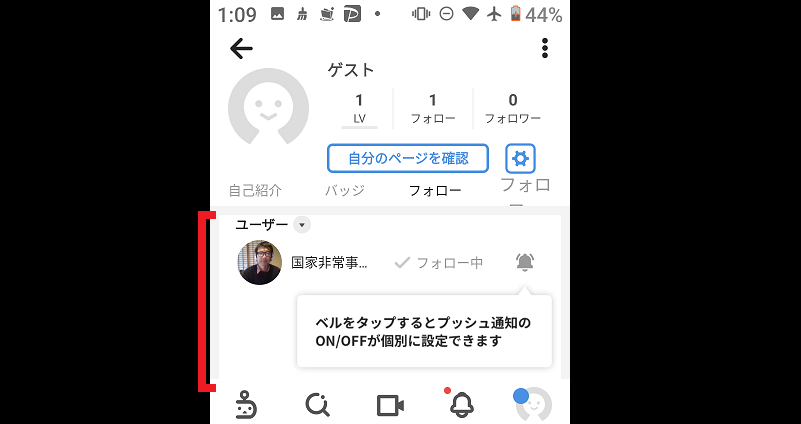
「ベル」をタップすると個別に「ON」/「OFF」が切り替えられます。
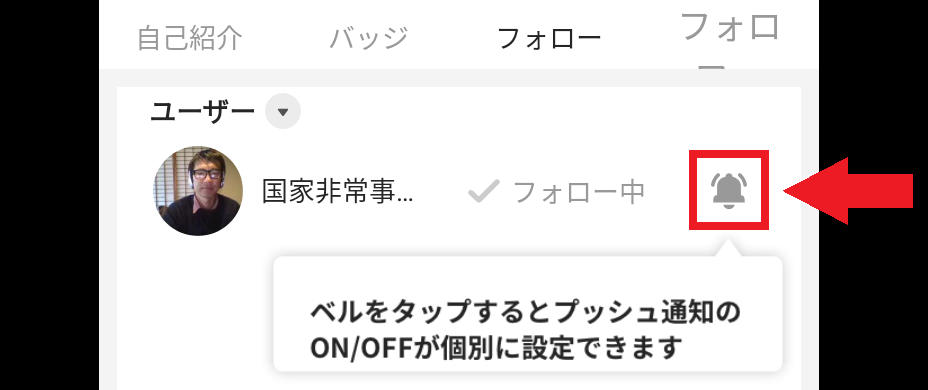
ちなみに「コミュニティ」ではなく「ユーザー」を「フォロー」しないと「通知」は来ないとのこと。(チャンネル除く)

ログインする場合 (スマホアプリ)
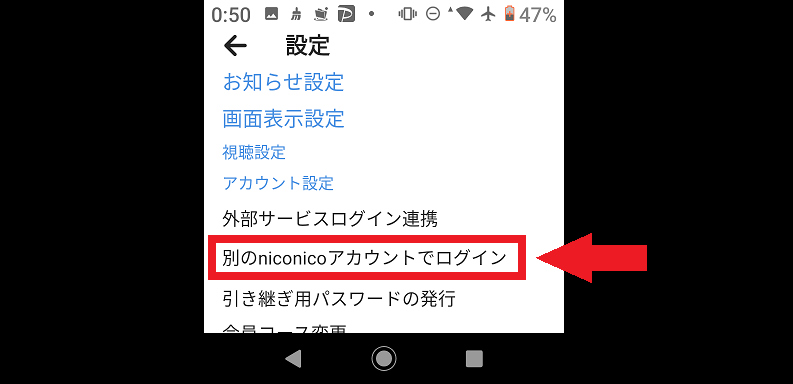
設定→「別のniconicoアカウントでログイン」
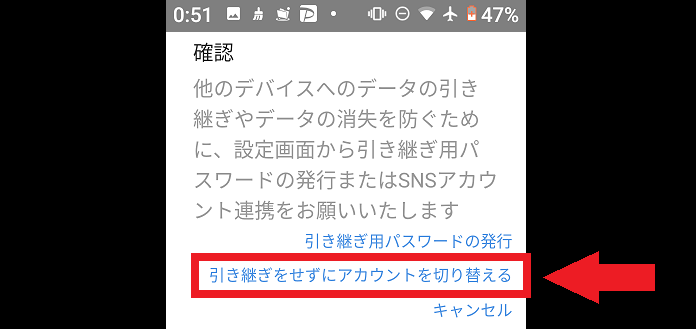
「引継ぎ用パスワード」とは「ログイン」せずにアプリを使用していた際に行った設定を、他のアカウントに引き継がせるためのパスワードです。
特に引き継がせるものがなければ
「引継ぎをせずにアカウント切り替える」を押します。
→ ゲストアカウントとはなんですか|ヘルプ
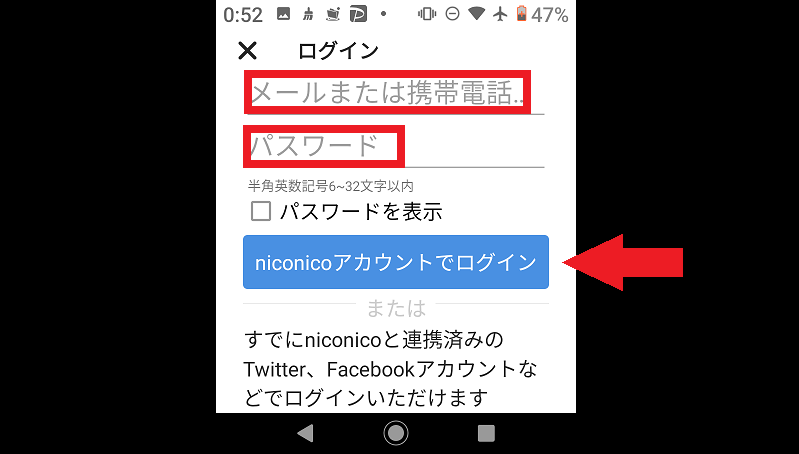
「メアド」「パスワード」を入力して「ログイン」
ニコ生アラート
2009年8月27日~2019年9月2日まで配布されていたニコ生の放送開始を通知してくれるソフトウェア(アプリケーションツール)。
PCにインストールして使う。
ニコ生の本家が出しているものと、フリーソフトがある。
→ ニコ生アラートとは/ニコニコ大百科
→ ニコニコアラートの提供を終了いたします|ニコニコインフォ