Yahoo!IDのワイモバ連携を切ったらログインできなくなった話
20/06/21 更新
「Yahoo!ウォレット」に登録しているYahoo!IDなら「パスワード」を復活できます。
20年6月現在の情報です。
目次
概要
ログインできない症状
Yahoo!ウォレットについて
登録情報修正申請フォーム
申請完了メール
ログイン方法の再設定の手続き
補足1 連絡用メールアドレスを設定しておく
補足2 Yahoo!のSMS認証化の流れ
補足3 ログインできなくなった経緯(時系列)
補足4 「Y!mobile」に問い合わせた内容
補足5 Yahoo!JAPANに問い合わせる
補足6 問い合せの返信メール
Sponsored Link
概要
なんらかの理由で、ログインできなくなった「yahoo!ID」でも、
yahooウォレットを設定している「yahoo!ID」なら、「登録情報修正申請フォーム」から、「本人確認書類」のアップロードで、パスワードを復活できる。
ログインできない症状
Y!mobileとYahoo!IDの連携解除(または解約)後に、
Yahoo!JAPANに、ログインしようとIDを入力すると・・・。
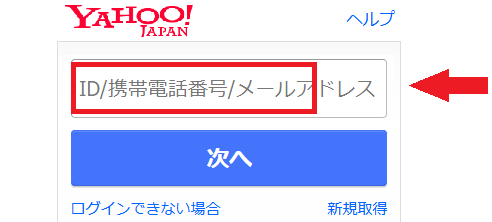
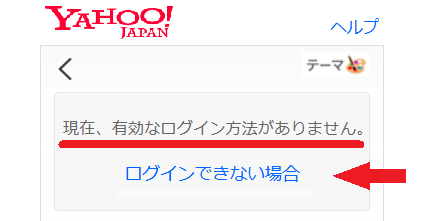
「現在、有効なログイン方法がありません」?
「ログインできない場合」を押してみます。
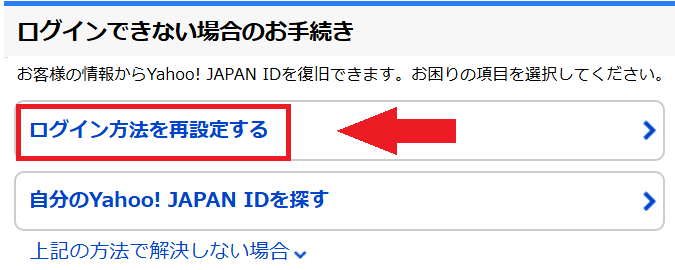
「ログイン方法を再設定する」を押す。
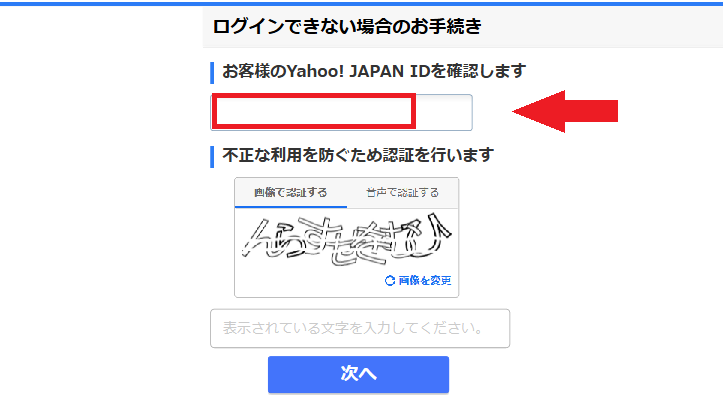
「yahoo!ID」を入力して「次へ」
本人確認の方法を選択します。
事前に設定していた場合、
「携帯電話番号」「生年月日と秘密の質問」などがありますが、
今回は「連絡用メールアドレス」しかありませんでした。
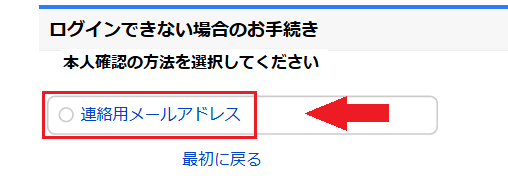
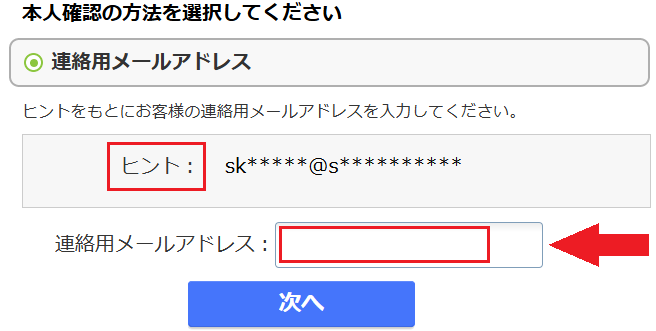
ヒントを元に、「連絡用メアド」を入力すれば、パスワードを「再設定」できます。
しかし、そもそも憶えてなかったり、現在では使えないメアドだったりすると、どうにもなりません。
Yahoo!ウォレットについて
「Yahoo!ウォレット」は、Yahoo!関連サービス(Yahoo!ショッピング/ヤフオク/BB)で、支払方法(銀行口座/クレカ)を毎回入力せずに済むように、事前に登録しておくサービスです。

→ Yahoo!ウォレット
→ Yahoo!ウォレットとは/ヘルプセンター
「Yahoo!ショッピング」に「クレカ」を登録していると、自動的に「Yahoo!ウォレット」に登録されているようです。
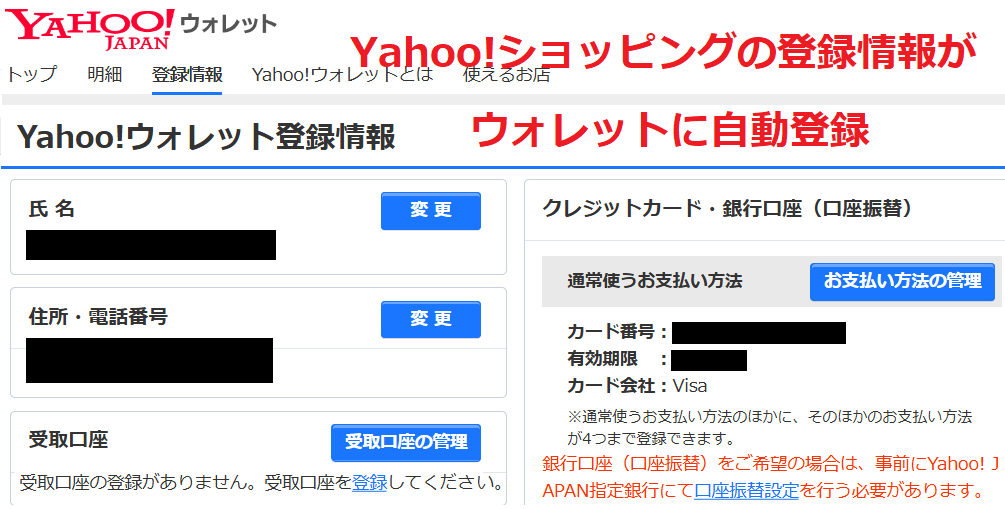
「登録情報修正申請フォーム」は、「Yahoo!ウォレット」を登録している「Yahoo!ID」のみ申請が可能とのことです。
登録情報修正申請フォーム
「登録情報修正申請フォーム」は、「パスワード」の再設定に必要な「秘密の質問」の登録/修正を申請するフォームです。
本来、「秘密の質問」の確認・変更はできないとのことですが、「Yahoo!ウォレット」に登録している人のみ、「本人確認書類」をアップロードすることで、変更できます。
→ Yahoo! JAPAN IDの登録情報修正申請フォーム
→ 有料サービス利用中Yahoo! IDの登録情報修正/ ヘルプ
→ 「秘密の質問と答え」とは/ ヘルプ
「申請画面」

「注意事項」
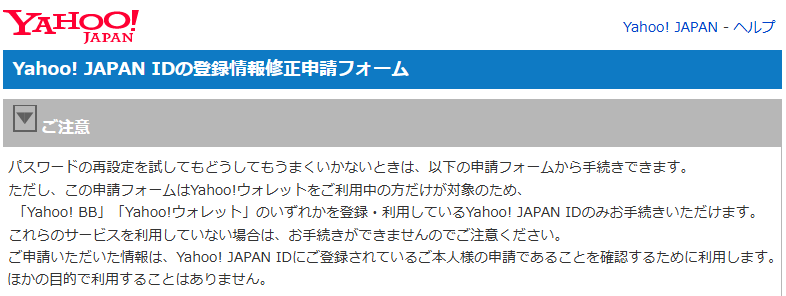
「Yahoo!ウォレット」を登録しているYahoo!IDのみ申請できるとのこと。
原文
パスワードの再設定を試してもどうしてもうまくいかないときは、以下の申請フォームから手続きできます。
ただし、この申請フォームはYahoo!ウォレットをご利用中の方だけが対象のため、
「Yahoo! BB」「Yahoo!ウォレット」のいずれかを登録・利用しているYahoo! JAPAN IDのみお手続きいただけます。
これらのサービスを利用していない場合は、お手続きができませんのでご注意ください。
ご申請いただいた情報は、Yahoo! JAPAN IDにご登録されているご本人様の申請であることを確認するために利用します。
ほかの目的で利用することはありません。
「(A)お客様情報」に「氏名」「住所」「電話番号」「メアド」を入力。

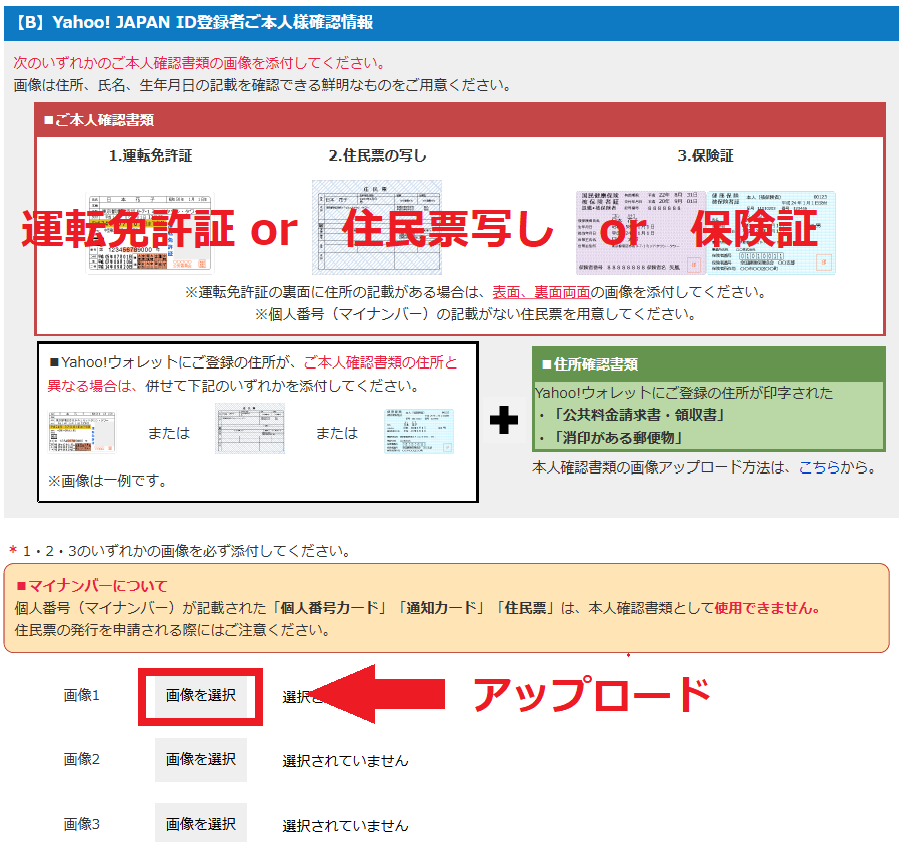
続いて、「(B)本人確認書類」。
「運転免許証」or「住民票写し」or「保険証」の写真を撮ってアップロードします。
続いて、「(C)パスワードが不明なYahoo!ID」を入力。

続いて、「(D)登録情報の修正」。
「生年月日」「秘密の質問」「答え」を入力。
「確認画面へ」をクリック。

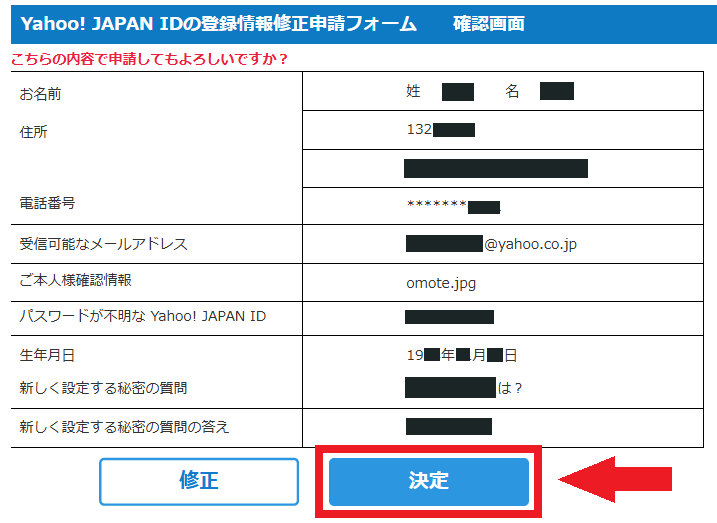
「確認画面」です。「決定」をクリック。
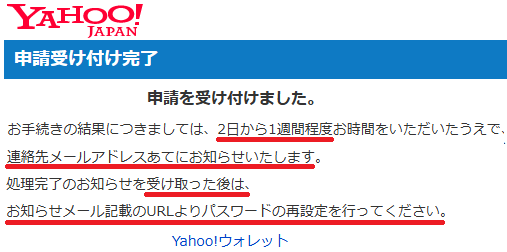
申請受け付け完了。
2日~1週間程度でお知らせメールが届くとのこと。
修正処理完了後は、「パスワードの再設定」を行ってくださいとのこと。
申請完了メール
直後に届く「申請完了メール」。
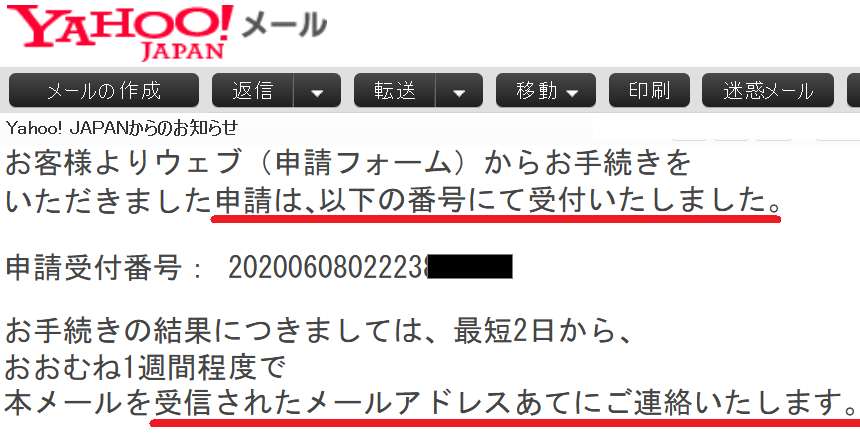
お手続きを頂きました申請は、受付致しました。
お手続きの結果につきましては、2日~1週間で、受信されたメールアドレス宛てにご連絡致します。
翌日届いた「申請結果メール」。
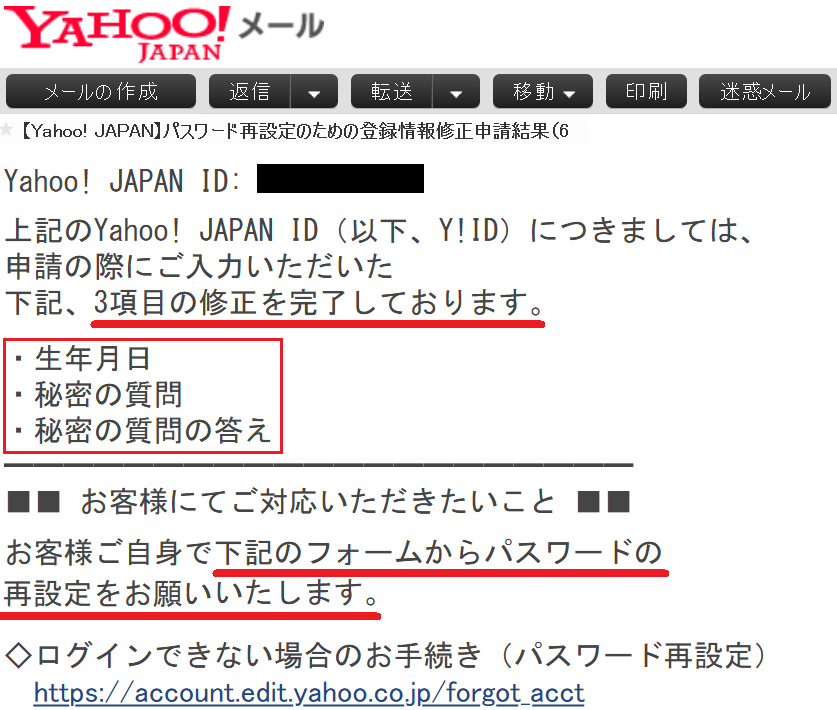
上記のYahoo!JAPAN IDにつきましては、
申請の際にご入力頂いた下記の3項目の修正を完了しております。
「生年月日」「秘密の質問」「答え」
お客様ご自身で下記のフォームからパスワードの再設定をお願いいたします。
ログイン方法の再設定の手続き
「登録情報修正申請フォーム」で「パスワード」などの再設定に必要な「秘密の質問」の登録が完了したので、さっそく「再設定」していきます。
→ ログインできない場合のお手続き
→ 「ログインできない場合のお手続き」の使い方(ログイン方法の再設定)/ヘルプ
「申請結果メール」に載っていた「ログインできない場合のお手続き」のURLを開きます。
Yahoo!JAPANログイン画面下の「ログインできない場合」を押した時のリンクと同じものです。
「ログイン方法を再設定する」を押します。
「パスワード」を再設定したい「Yahoo!ID」を入力。
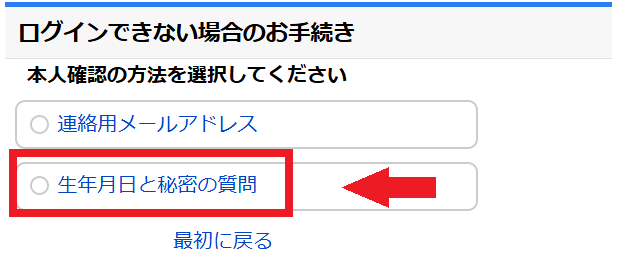
「生年月日と秘密の質問」を選択。
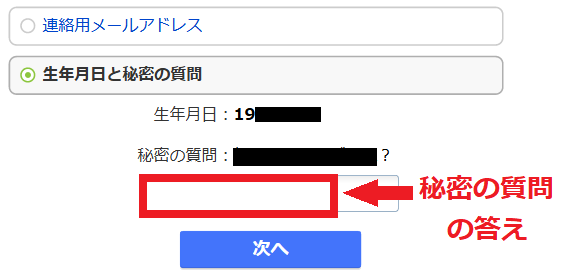
「生年月日」を入力。

「秘密の質問の答え」を入力。
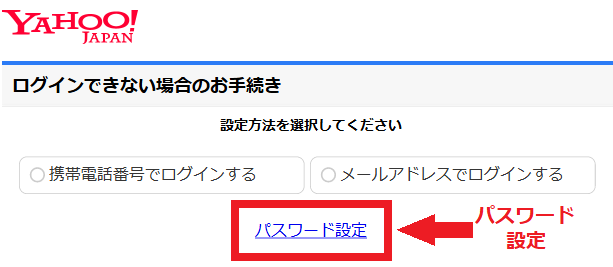
ログイン方法を設定します。
「携帯電話番号」ログイン、
「メールアドレス」ログインは、認証コードが毎回送られて来るタイプです。
今回は「パスワード設定」を押してみます。
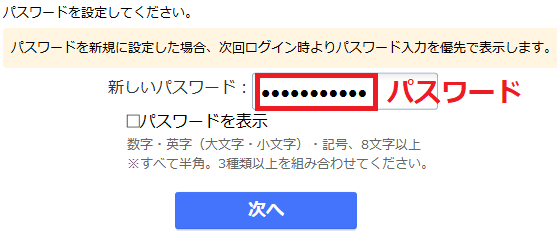
「新しいパスワード」を入力。
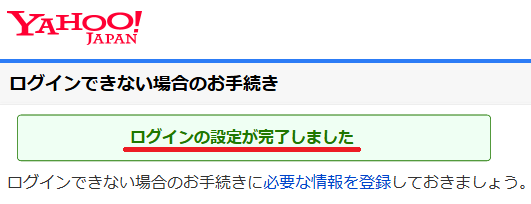
「ログインの設定が完了しました!」
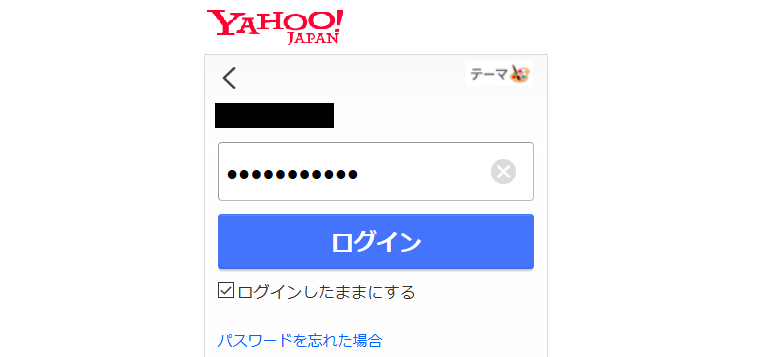
以上で無事、「パスワードログイン」できるようになりました!
以上です。
補足資料
連絡用メールアドレスを設定しておく
また、「パスワード」が使えなくなった時のために、「連絡用メアド」を設定しておきます。
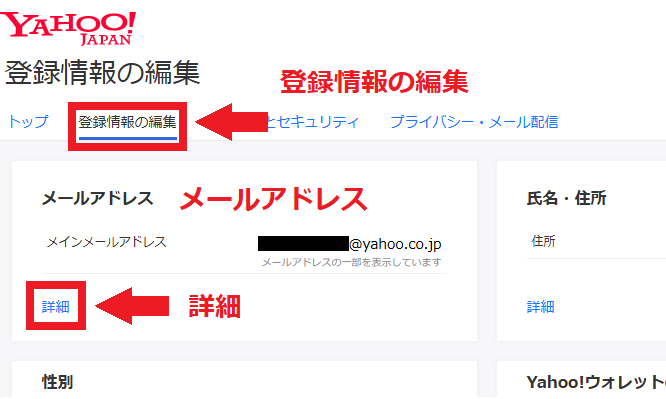
Yahoo!JAPANトップページの「登録情報」を押します。
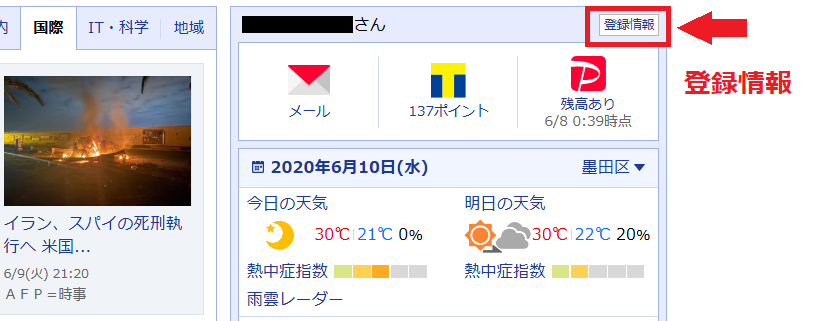
「登録情報の編集」の「メールアドレス」の「詳細」。
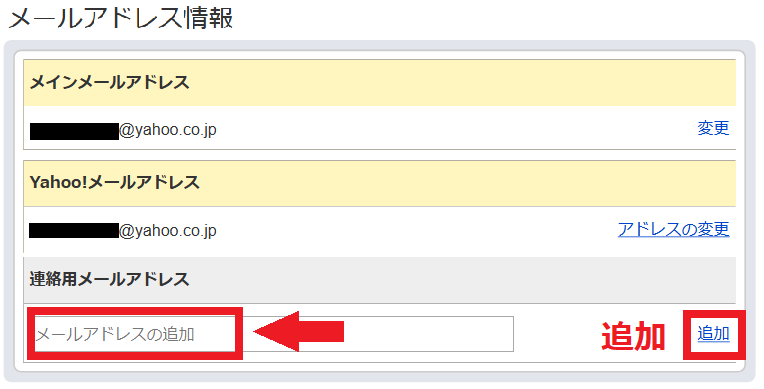
「連絡用メールアドレス」を入力して「追加」
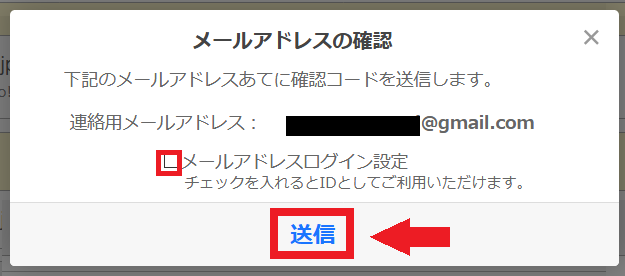
「メール認証コード」の「送信」
「メールアドレスログイン設定」のチェックは、「ログイン方法」を「パスワード」のままにしたい場合は外しておきます。
メールで届いた「認証コード」を入力。
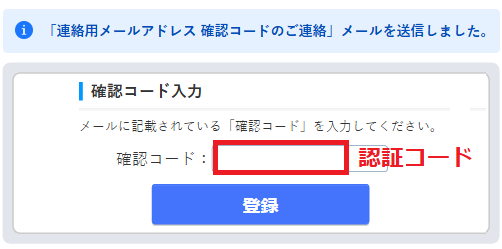
「連絡用メールアドレス」登録完了。
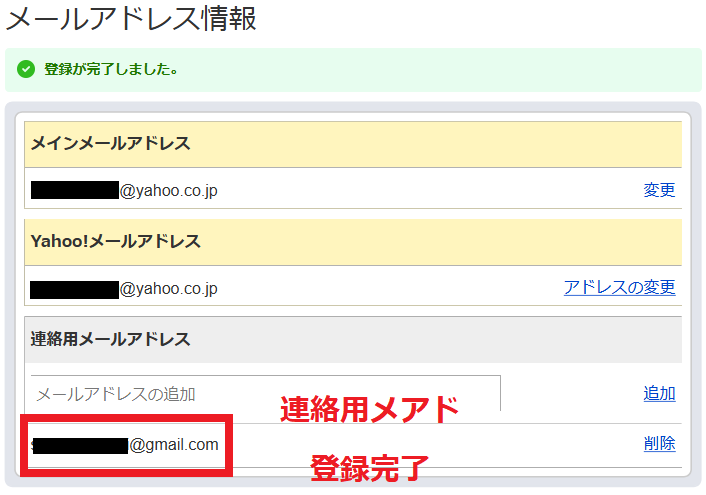
これで、何らかの理由で「パスワード」ログインができなくなっても、「連絡用メールアドレス」でログインできます。
Yahoo!のSMS認証化の流れ
Yahoo!JAPANでは、昨今、増えている「リスト型攻撃」対策として、ログイン方法を「パスワード」から「SMS認証」にする流れを推しているようです。
→
パスワードログインを無効にする機能を開始/プレスリリース
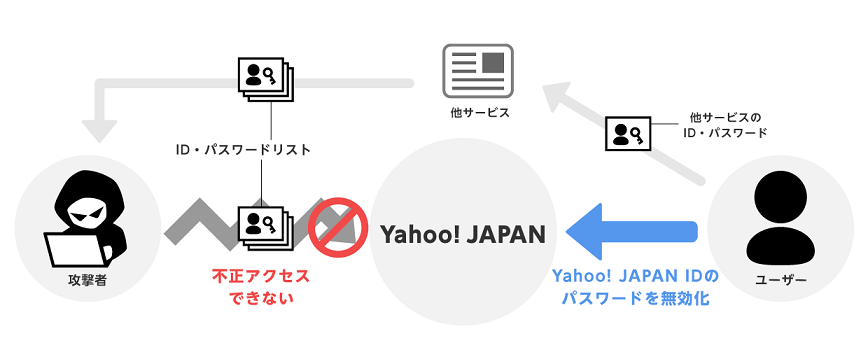
■リスト型攻撃
● 他サイトから漏洩した「ID/パスワード」のリストで不正ログインする手法。
● 複数サイトで、同一「ID/パスワード」を使いまわすユーザーを狙う。
● 3ヶ月でサービス終了した「7Pay」もリスト型攻撃を受けていたとされる。
今まで、Yahoo!IDの新規作成は、「パスワード」の設定だけで出来てましたが、「電話番号」or「メールアドレス」認証が必須になり、ついに「電話番号」認証のみになりました。

Yahoo!JAPAN IDの登録は、携帯電話番号を利用した方法に一本化しました。
→
パスワードログインを無効にする機能を開始/プレスリリース
しかし、携帯電話を解約したり、「Yahoo!ID」と「ワイモバ連携」を解除した途端、ログイン不能になるケースがあります。
「SNS認証」が必須になったメルカリなどのスマホアプリも、「携帯の解約」後ログインできなくなり、運営に個別に問い合わせるというケースが多発しています。
Yahoo!JAPANでは、ログイン不能になった「Yahoo!ID」を「本人確認書類」のアップロードで「パスワード」を復活させる「登録情報修正申請フォーム」で個別に対応しています。
補足資料2
補足資料 ログインできなくなった経緯(時系列)
※
本質とあまり関係ない話なので、興味がない場合は、スルーして下さい。
数年前
フリーメール用にyahooIDを作る。
 半年前
半年前
「Y!mobile」と契約したため、yahooIDと「Myワイモバイル」を連携。
今まで、ログイン方法が、パスワード方式だったのに、SMS認証方式に、勝手に変わる。
特に不便もなかったのでそのままにしていた。
5月12日
諸事情により、yahooIDと「Myワイモバイル」を連携を解除。
その後、そのyahooIDでログインしようとすると、
「現在、有効なログイン方法がありません」と表示されるように。
ワイモバのチャットサポートに問い合わせる。
「Yahoo!JAPANのヘルプから問い合わせてくれ」とのこと。
Yahoo!JAPANのヘルプの問い合わせフォームから送信。
直後、自動送信の「問い合わせ完了メール」が届く。
5月15日
未だ回答が得られてない方向けのテンプレメールが届き、
今一度、ヘルプを読んでくれとのこと。
5月21日
1週間近く返答がないので、前回と同じ内容を問い合わせフォームから送信し、催促。
5月22日
前回同様のテンプレメールが届く。
6月03日
それから返答が何もないので、再送し、催促。
(今回は、「有料サービス利用状況」を「あり」で送信。)
6月05日
「登録情報修正の申請手続き」の送信フォームの
URLが貼られたメールが来る。
6月08日
「登録情報修正申請フォーム」から、「秘密の質問」の登録を申請。
6月09日
「登録情報修正申請結果」メールが届く。
「秘密の質問」の修正が完了したとのことで、パスワードを再設定。
パスワードで、ログインできるようになりました。
補足資料 「Y!mobile」に問い合わせた内容
※
本質とあまり関係ない話なので、興味がない場合は、スルーして下さい。
「ワイモバイルチャットサポート」です。
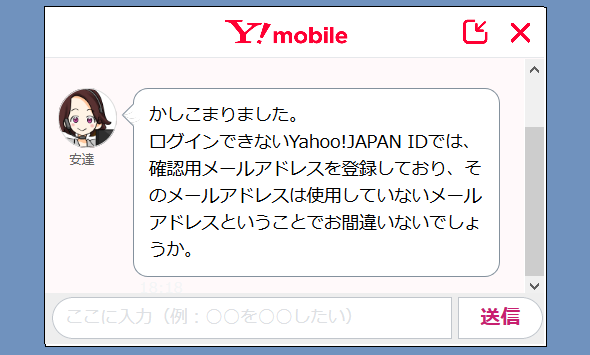
「ログインできないYahoo!JAPAN IDでは、確認用メールアドレスを登録しており、そのメールアドレスは使用していないメールアドレスということでお間違いないでしょうか。」
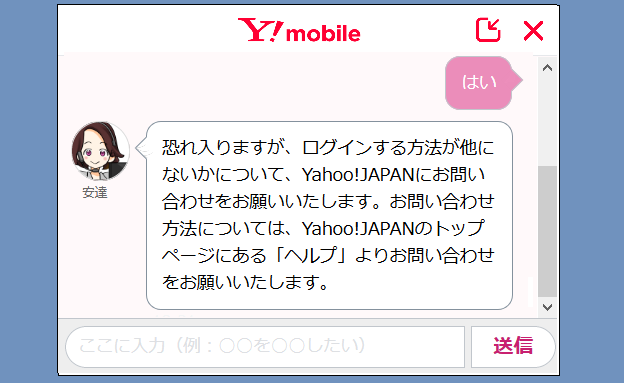
「ログインする方法が他にないかについて、Yahoo!JAPANにお問い合わせをお願い致します。」
「お問い合わせ方法については、Yahoo!JAPANのトップページにある[ヘルプ]よりお問い合わせをお願い致します。」
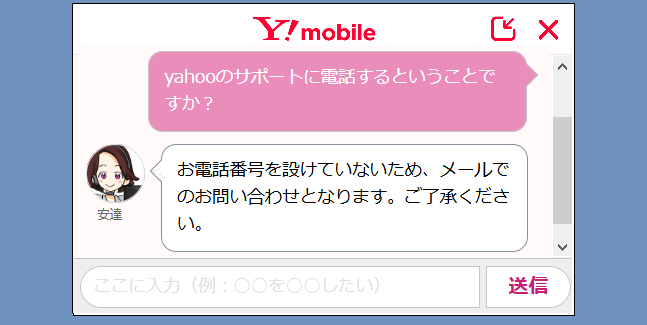
「(Yahoo!のサポートは)お電話番号を設けていないため、メールでのお問い合わせとなります。」
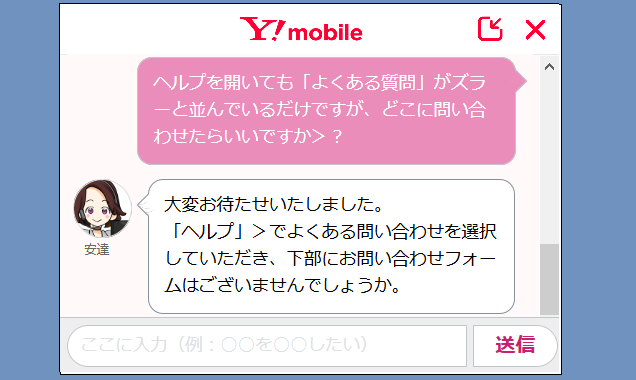
「[ヘルプ]で[よくある問い合せ]を選択して頂き、下部にお問い合わせフォームがございます。」
補足資料 Yahoo!JAPANに問い合わせる
※
本質とあまり関係ない話なので、興味がない場合は、スルーして下さい。
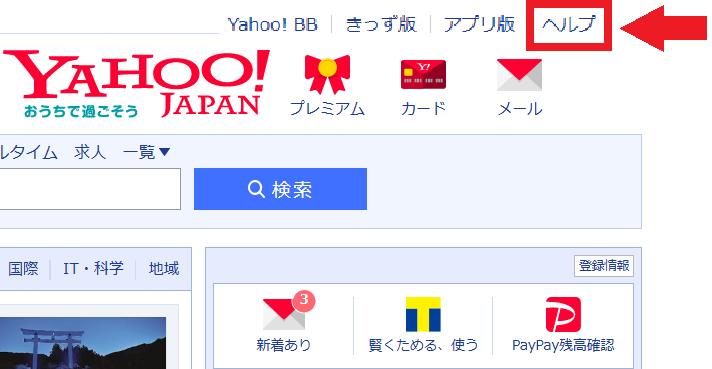
Yahoo!JAPANトップページ右上の「ヘルプ」を押します。
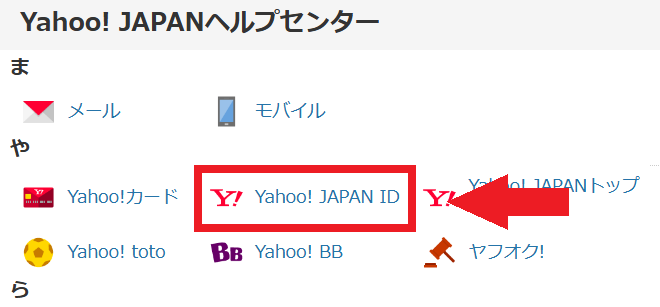
「や行」のYahoo!JAPAN IDを選択。
「よくある質問」の「ログインできない場合の~」を選択。

一番下へスクロールします。

「お問い合わせ」ボタンを押す。
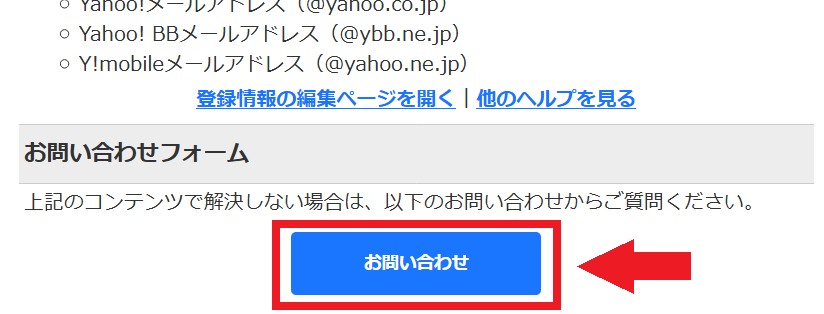
「お問い合わせ」
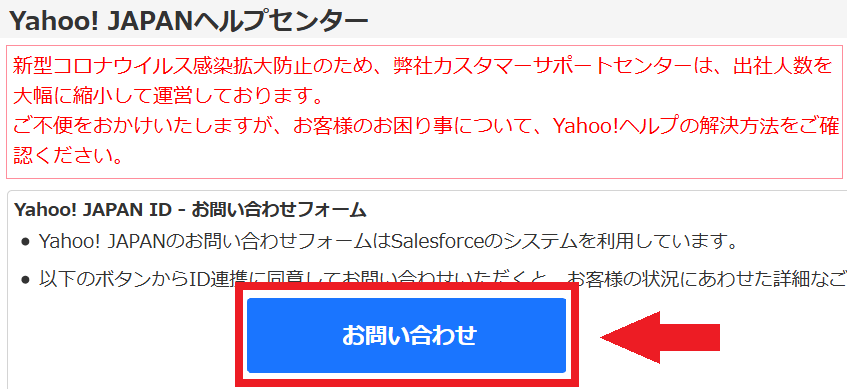
「何についてお困りですか?」
「ログインについて」をチェック。
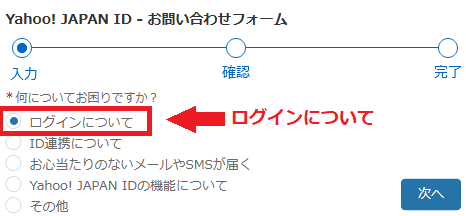
「あてはまる項目をお選び下さい」
「エラーメッセージが表示される」をチェック。
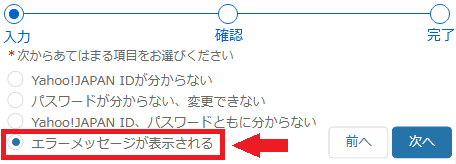
「表示されるエラーメッセージをお選びください」
「現在、有効なログイン方法がありません」をチェック。

「メアド」、「Yahoo!JAPAN ID」、「有料サービス利用状況」、「お問い合わせ内容」を入力。
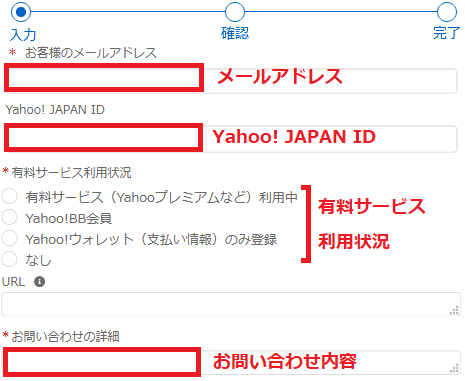
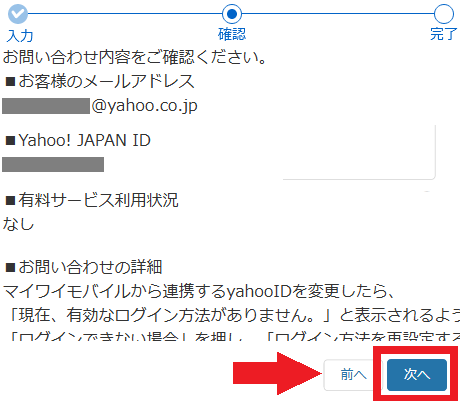
確認画面になるので「次へ」を押します。
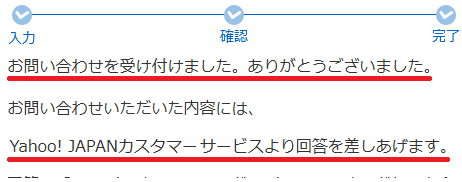
「お問い合わせ受付ました。」
「カスタマーサービスより回答を差し上げます。」
何度か送信しましたが、「有料サービス利用状況」が、「なし」の場合、なかなか返信が来ませんでした。
補足資料 問い合せの返信メール
※
本質とあまり関係ない話なので、興味がない場合は、スルーして下さい。
「Yahoo!JAPAN IDお問い合わせフォーム」から、
送信直後に届く「自動返信メール」。
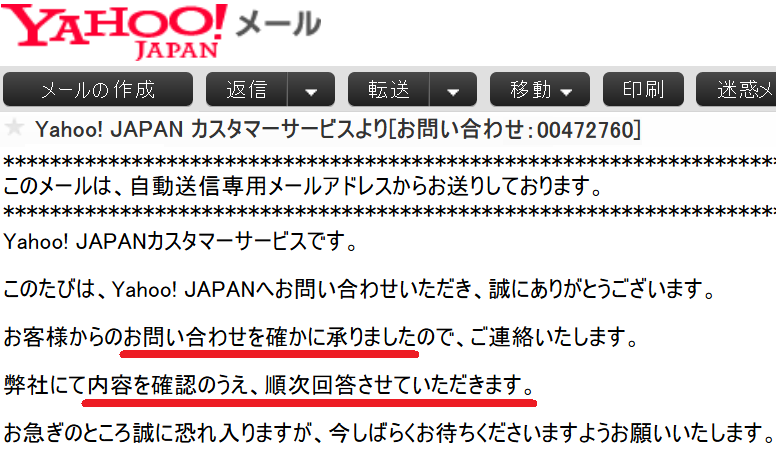
お客様からのお問い合わせを確かに承りましたので、ご連絡いたします。
弊社にて内容を確認の上、順次回答させて頂きます。
数日後、回答がまだ得られてない人に届いた、もう1度ヘルプ読むよう促されたメール。
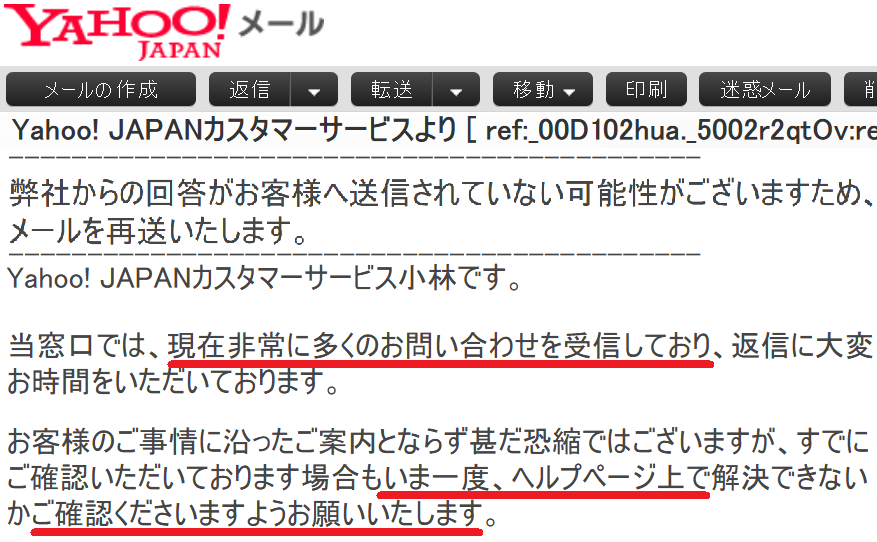
当窓口では、現在非常に多くのお問い合わせを受信しており、返信に大変お時間を頂いております。
今一度、ヘルプページ上で解決できないかご確認下さいますようお願いいたします。
数日後届いた「登録情報修正申請フォーム」のURLが載ったメール。

有効なログイン方法がない場合は、所定のフォームから登録情報修正の申請手続きを行うことでログイン方法の再設定が可能です。
お客様の場合も申請はできますのでご安心ください。
下記フォームから手続きお願い致します。
「お問い合わせフォーム」で、有料サービスなしで送信すると、なかなか返信がありませんでしたが、ありで申請すると、回答が早く得られました。